
Bagaimanakah cara membuka device manager di laptop atau PC Windows? Sama halnya seperti Command Prompt, Device Manager atau Manajer Perangkat merupakan salah satu fitur yang sangat penting di Windows.
Kegunaan utama dari Device Manager adalah untuk konfigurasi perangkat keras maupun lunak. Melalui aplikasi ini, Anda dapat melihat bagaimana status perangkat, memperbaharui, atau menghapus perangkat tersebut.

Selain itu, device manager juga berfungsi untuk mengkonfigurasi driver yang ada pada perangkat. Berbagai masalah yang ada pada software atau hardware bisa diselesaikan melalui aplikasi ini.
Cara Membuka Device Manager di Windows
Anda tidak perlu menginstall aplikasi dari pihak ketiga untuk mengakses Device Manager, karena semua prosesnya bisa langsung dari laptop atau komputer Anda.
Ada beberapa cara yang dapat Anda lakukan untuk membuka Device Manager di Windows yaitu.
1. Pencarian
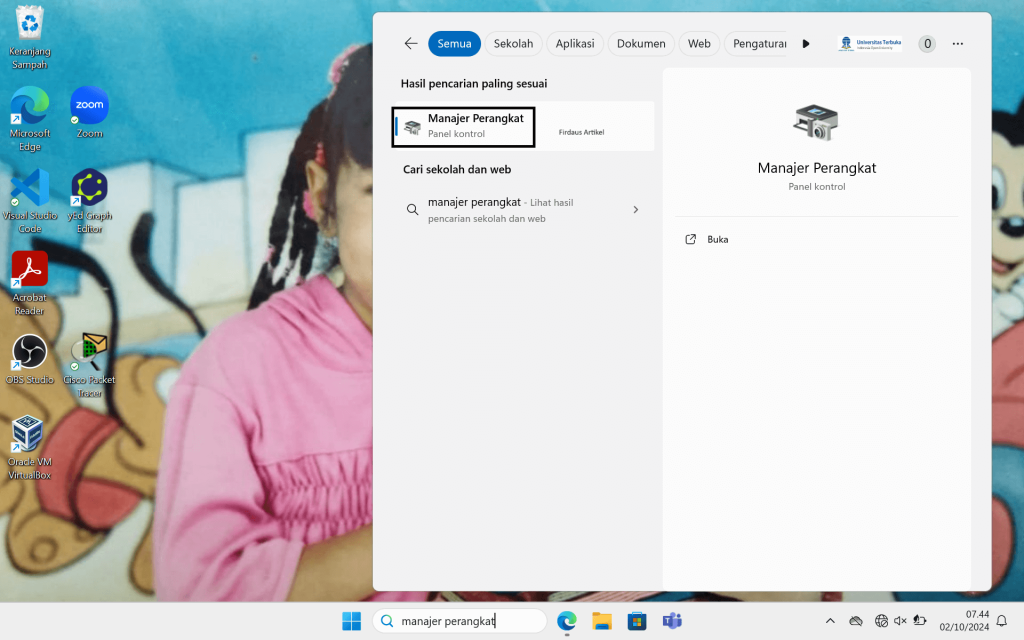
Pertama, Anda dapat membuka Device Manager melalui fitur search atau pencarian. Ketik saja pada kolom pencarian manajer perangkat lalu klik dua kali untuk membuka aplikasinya.
Apabila laptop atau PC Anda disetting menggunakan bahasa Inggris, maka di kolom pencarian bisa diketik device manager.
2. Win+R
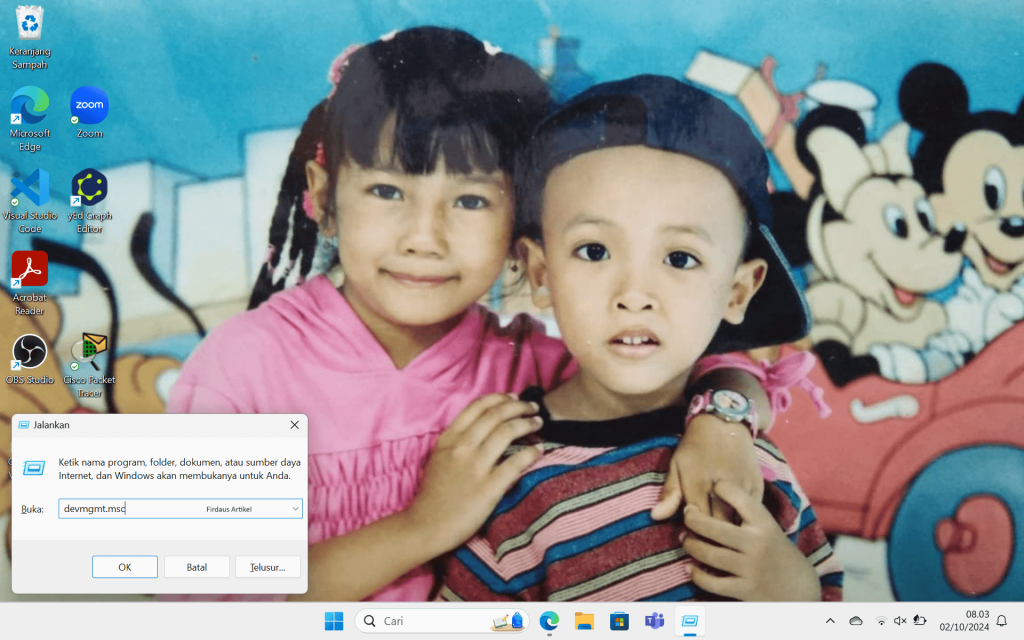
Cara membuka device manager selanjutnya adalah menggunakan kombinasi shortcut Win+R pada keyboard Anda. Caranya seperti ini.
- Pertama, tekan tombol Windows pada keyboard terlebih dahulu, tahan, lalu tekan huruf R.
- Selanjutnya akan muncul jendela Run. Ketikkan perintah devmgmt.msc.
- Klik ok atau tekan enter untuk membukanya.
3. Melalui Control Panel

Anda dapat membuka Device Manager melalui Control Panel atau Panel Kontrol. Fitur ini sudah merupakan bawaan Windows dan bisa langsung Anda akses. Caranya sangat mudah yakni sebagai berikut.
- Pada pencarian, ketik saja Panel Kontrol lalu buka aplikasinya.
- Selanjutnya klik Device Manager untuk membukanya.
Sementara itu, bagi Anda pengguna Windows 10 maka cara buka Device Manager sedikit berbeda yaitu.
- Setelah aplikasi Control Panel terbuka, klik hardware and sound.
- Pada bagian device and printers, klik device manager.
4. Command Prompt
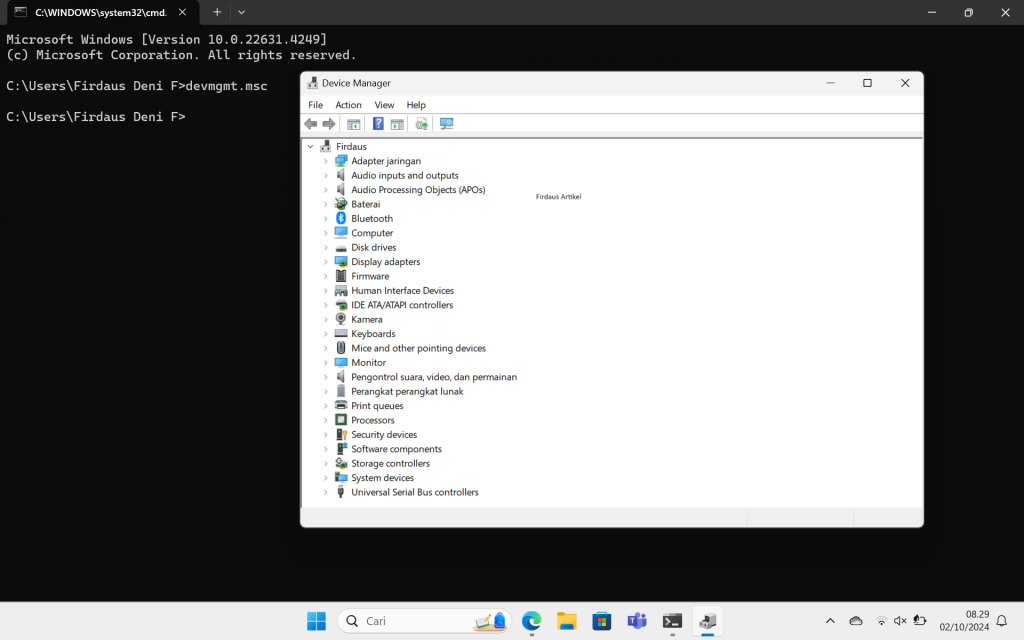
Command Prompt adalah aplikasi sederhana yang memiliki banyak fungsi dengan cara menginput perintah dengan teks tertentu. Salah satu perintah tersebut dapat membuka Device Manager.
Berikut ini langkah-langkah membuka Device Manager melalui Command Prompt
- Tekan Win+R.
- Pada jendela Run, silakan ketik perintah cmd.
- Selanjutnya di Command Prompt, masukkan lagi perintah devmgmt.msc.
- Klik enter untuk membuka.
5. Computer Management
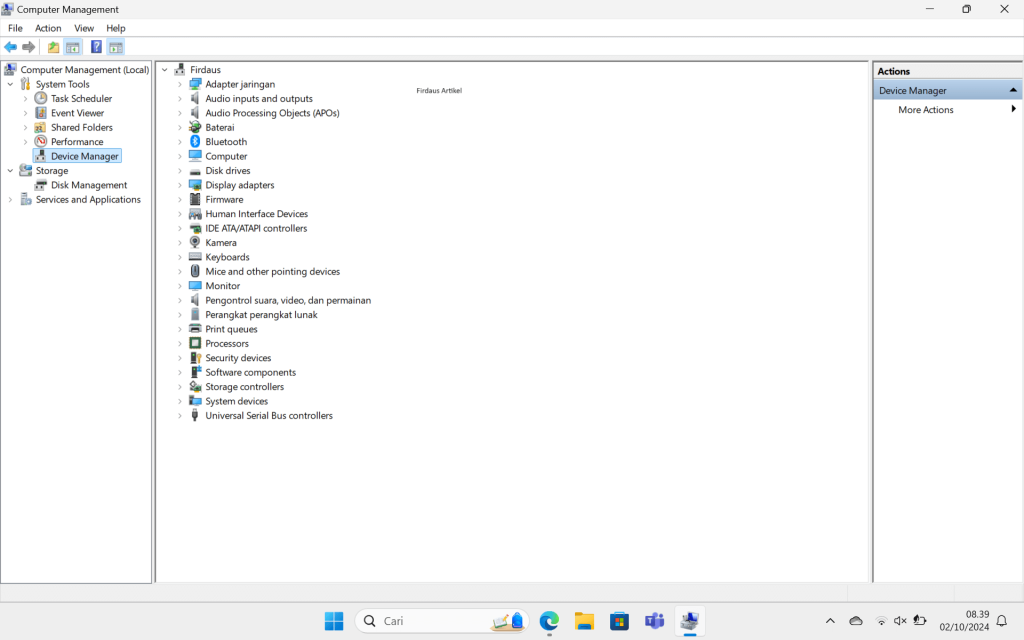
Computer Management merupakan salah satu aplikasi sistem pada Windows yang berfungsi untuk mengelola, mengawasi, dan mengoptimalkan berbagai sistem komputer.
Melalui Computer Management, Anda juga dapat membuka Device Manager. Bagaimana caranya?
- Pada pencarian, langsung saja ketika computer management lalu buka aplikasinya.
- Setelah itu, klik pada bagian device manager.
6. Windows PowerShell

WIndows PowerShell adalah bahasa skrip dan antarmuka baris perintah yang berguna untuk mengelola sistem Windows secara efisien.
PowerShell bisa Anda manfaatkan untuk mengotomatiskan tugas dan melakukan berbagai operasi, termasuk itu membuka Device Manager.
Bagaimana cara membuka Device Manager melalui PowerShell? Silakan ikuti langkah-langkahnya berikut ini.
- Ketik Windows PowerShell pada pencarian lalu buka aplikasinya.
- Pada jendela Windows PowerShell, silakan masukkan perintah devmgmt.msc
- Terakhir klik enter.
Bagaimana, tidak sulit bukan? Itulah dia berbagai cara membuka device manager di Windows. Cara di atas berlaku untuk Windows 11 ya, bagi pengguna Windows 10 sebenarnya caranya tidak terlalu jauh berbeda, tinggal sesuaikan saja.