Bagi Anda yang sudah melakukan update versi Windows 11, misal dari 23H2 ke 24H2 atau 22H2 ke 23H2 dan merasa tidak puas dengan versi saat ini Anda bisa mengembalikan lagi ke versi sebelumnya.
Harus diakui saat melakukan update, terkadang pengguna pasti merasakan bug pada versi Windows 11 tersebut. Misalnya, layar menjadi blackscreen, bug windows update cleanup, bug slideshow wallpaper, dan lain sebagainya.
Namun, ada beberapa persyaratan yang harus dipenuhi terlebih dahulu agar laptop atau komputer Anda bisa mengembalikan Windows 11 ke versi sebelumnya.
- Versi Windows yang sudah terinstall tidak lebih dari 30 hari, sebab setelah lebih dari 30 hari rollback tidak bisa lagi dilakukan.
- Jangan menghapus folder Windows.old dengan metode apapun. Pastikan folder ini tetap ada di file explorer. (Letak Windows.old ada di Local Disk (C:)).
- Pastikan Anda memiliki ruang yang cukup pada partisi sistem. Sebaiknya tersedia ruang penyimpanan setidaknya 2 kali lebih besar dari folder Windows.old.
Cara Mengembalikan Windows 11 ke Versi Sebelumnya
![Cara Mengembalikan Windows 11 ke Versi Sebelumnya [Panduan Lengkap] 1](https://firdausartikel.com/wp-content/uploads/2025/07/rollback-Windows-11.webp "Cara Mengembalikan Windows 11 ke Versi Sebelumnya [Panduan Lengkap] 2")
Meskipun tidak berpengaruh terhadap personal file, alangkah lebih baik jika Anda tetap melakukan backup file penting terutama file yang ada di Local Disk (C:). Hal ini bertujuan untuk berjaga-jaga saja jika nanti proses rollback mengalami masalah.
Setelah semua file dibackup, barulah Anda bisa mulai melakukan pengembalian Windows 11 ke versi sebelumnya dengan cara sebagai berikut.
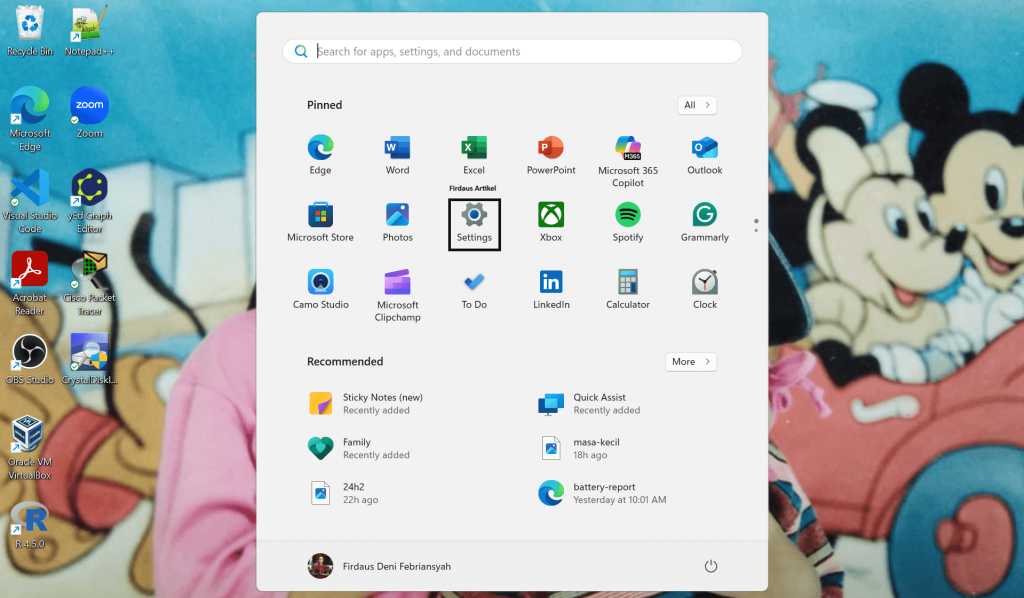
- Pertama, silakan buka aplikasi settings terlebih dahulu.
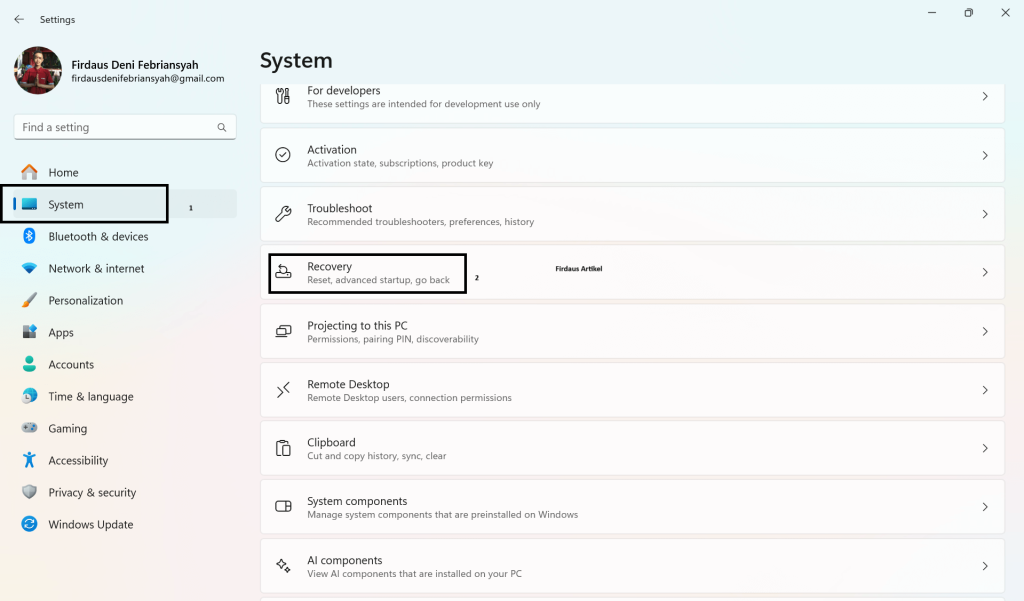
- Selanjutnya pilih system lalu pilih recovery.
- Berikutnya klik go back untuk rollback ke versi sebelumnya. Tombol ini akan hilang setelah 30 hari sejak Windows versi terbaru terinstall di perangkat Anda.
![Cara Mengembalikan Windows 11 ke Versi Sebelumnya [Panduan Lengkap] 2](https://firdausartikel.com/wp-content/uploads/2025/07/pilih-go-back-1024x600.png "Cara Mengembalikan Windows 11 ke Versi Sebelumnya [Panduan Lengkap] 5")
- Ikuti terus prosesnya sampai selesai. Proses rollback Windows sendiri tidak membutuhkan waktu yang lama asalkan hardware yang Anda gunakan bagus dan tidak ada masalah.
Perlu Anda ketahui, tutorial ini akan mengembalikan ke satu versi Windows sebelumnya, bukan dua atau tiga versi sebelum versi saat ini. Misal, sekarang Anda menggunakan Windows 11 24H2 maka akan kembali ke Windows 11 23H2.
Sekian penjelasan mengenai cara mengembalikan Windows 11 ke versi sebelumnya yang dapat Anda lakukan. Semoga bermanfaat dan selamat mencoba.