Secara default, icon baterai seharusnya muncul pada bagian taskbar yang letaknya berada di pojok kanan bawah. Namun terkadang icon tersebut bisa saja hilang.
Hal tersebut bisa disebabkan karena bug atau memang pengaturan bawaan yang salah sehingga Anda harus mengaturnya ulang. Tenang saja, memunculkan kembali icon baterai di laptop Windows itu sangat mudah.
Cara Memunculkan Icon Baterai di Laptop Windows
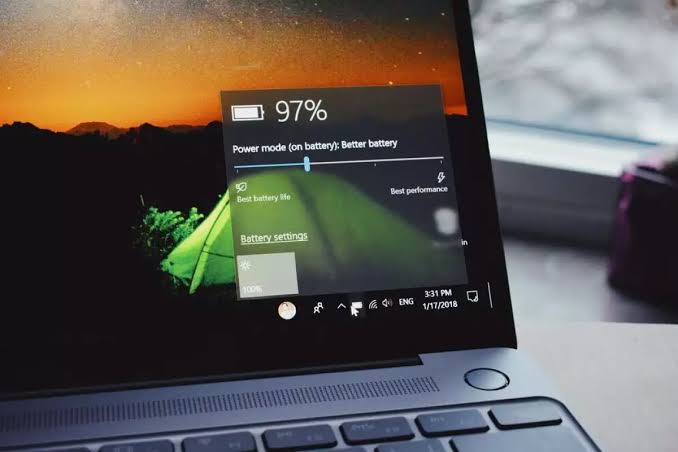
Memang benar walaupun icon baterai di bagian taskbar tidak ada, Anda masih bisa melihat presentase baterai melalui pengaturan. Akan tetapi, cara ini sedikit merepotkan, kalau lewat taskbar pasti lebih cepat.
Tinggal klik saja pada bagian icon baterai di pojok kanan bawah, Anda bisa langsung mengetahui presentase baterai terbaru.
Berikut ini beberapa cara yang dapat Anda lakukan untuk memunculkan icon baterai yang hilang atau tidak muncul di laptop Windows.
1. Melalui Device Manager
- Silakan buka terlebih dahulu device manager.
- Buka menu batteries.
- Selanjutnya klik kanan pada menu Microsoft ACPI > Compliant Control Method Battery kemudian pilih disable.
- Tunggu beberapa saat lalu klik kanan lagi.
- Pilih enable.
- Restart laptop Anda dan icon baterainya pun langsung muncul kembali.
2. Update Windows
Cara memunculkan icon baterai di laptop Windows selanjutnya adalah dengan melakukan update Windows. Tapi cara ini bisa Anda lakukan hanya ketika Windows Anda sedang waktunya mengalami pembaharuan.
Biasanya setelah update bug menjadi hilang dan icon baterai pun bisa tampil kembali. Untuk cara update Windows, sebelumnya sudah pernah dijelaskan pada artikel berikut ini.
3. Aktifkan Melalui Taskbar
Cara ketiga ini bisa Anda lakukan jika menggunakan Windows 10. Anda bisa mengaktifkan kembali icon baterai melalui taskbar dengan cara sebagai berikut.
- Klik kanan pada taskbar yang kosong.
- Selanjutnya pilih toolbars lalu pilih BatteryBar.
- Icon baterai pun akan langsung muncul kembali di bagian taskbar.
Bagaimana tidak sulit bukan? Itulah dia cara memunculkan icon baterai di laptop Windows. Tentu saja cara ini hanya bisa dilakukan di laptop saja, tidak bisa di komputer. Selamat mencoba dan semoga bermanfaat.