
Selain melalui website chatgpt.com, Anda juga bisa menggunakan ChatGPT melalui aplikasi desktop. Dengan menggunakan ChatGPT melalui aplikasi, prosesnya bisa lebih cepat karena Anda tidak perlu membuka browser terlebih dahulu.
Anda tidak perlu mengetik url websitenya. Cukup buka aplikasi ChatGPT, Anda bisa langsung menggunakannya. Anda bisa menerapkannya pada laptop atau PC yang Anda miliki.
Cara Install Aplikasi ChatGPT di Windows 11
Ada dua metode yang dapat Anda lakukan untuk mengunduh aplikasi ChatGPT yaitu melalui Microsoft Store atau PWA (Progressive Web App). Apa perbedaannya? Mari simak panduannya pada artikel berikut ini.
Cara Install Aplikasi ChatGPT via Microsoft Store
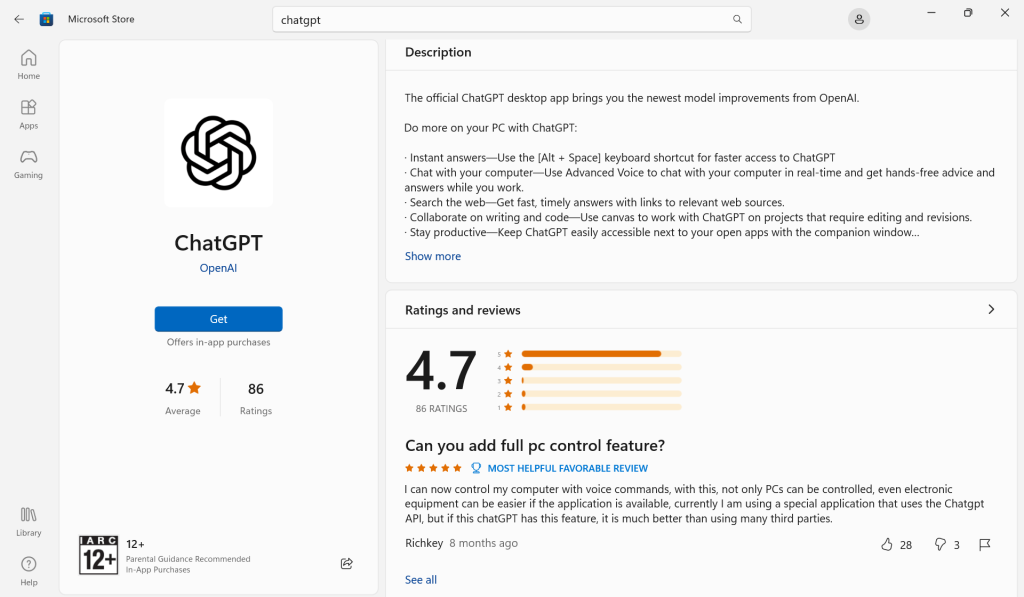
Melalui Microsoft Store Anda bisa mendownload berbagai aplikasi, termasuk salah satunya adalah ChatGPT. Berikut ini langkah-langkah penginstallannya.
- Buka aplikasi Microsoft Store terlebih dahulu.
- Cari aplikasi ChatGPT lalu klik get untuk mendownload dan menginstall aplikasinya.
- Jika semua prosesnya sudah selesai, silakan buka aplikasinya untuk memulai menggunakannya. Anda harus login menggunakan akun Anda untuk bisa menggunakan aplikasi ChatGPT.
Cara Install Aplikasi ChatGPT via PWA
Selain melalui Microsoft Store, Anda juga bisa mendapatkan aplikasi ChatGPT melalui teknologi PWA atau Progressive Web App. Meskipun hanya berupa aplikasi web saja, Anda tetap bisa menggunakannya sebagaimana mestinya.
Bagi Anda yang belum tahu, Progressive Web App adalah website yang dioptimalkan agar bisa berfungsi layaknya aplikasi yang diinstal di perangkat. Berikut ini cara menginstall aplikasi ChatGPT via Progressive Web App yang dapat Anda lakukan.
- Buka browser Anda lalu akses halaman https://chatgpt.com.
- Login dengan akun yang Anda miliki.
- Klik tanda titik tiga yang ada di pojok kanan atas lalu pilih Apps.
- Pilih Install this site as an app lalu klik install.
- Setelah itu, Anda dapat memlih menerapkan pin to taskbar dan pin to start pada aplikasi ChatGPT yang sudah diinstall.
- Apabila sudah terpasang, Anda bisa mulai menggunakannya.
Bagaimana, sangat mudah bukan? Itulah dia cara install aplikasi ChatGPT di Windows 11 yang dapat Anda lakukan. Silakan pilih cara yang paling mudah menurut Anda. Sekian dan selamat mencoba.