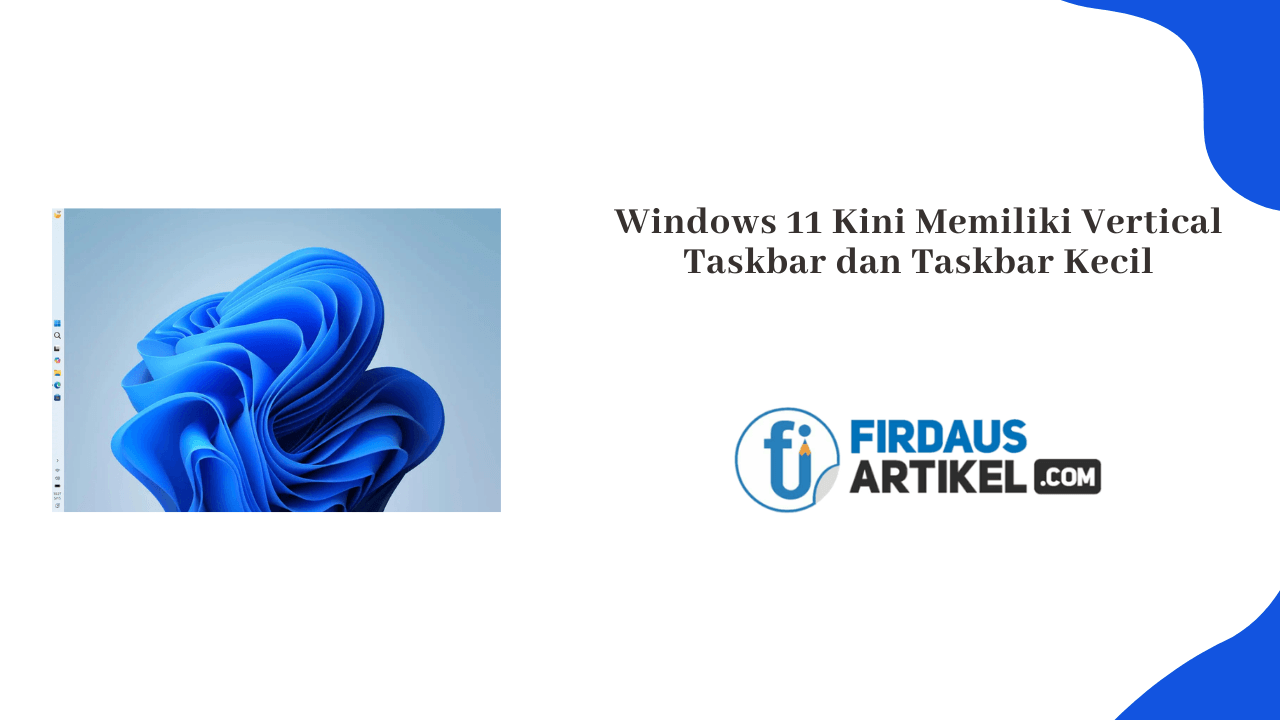
Setelah bertahun-tahun menjadi salah satu fitur yang paling banyak diminta sejak awal peluncuran Windows 11, Microsoft akhirnya mengembalikan kemampuan untuk memindahkan posisi taskbar (termasuk menjadikannya vertikal) dan mengecilkan ukurannya secara native tanpa perlu bantuan aplikasi pihak ketiga.
Pembaruan ini bukan sekadar penambahan tombol, melainkan perubahan besar pada struktur antarmuka Windows 11 yang dibangun ulang oleh Microsoft.
Fitur ini secara resmi diumumkan dan mulai digulirkan pada pertengahan Mei 2026 melalui pembaruan Windows 11 Insider Preview Build 26300.8493. Karena masih dalam tahap pengujian, pengguna umum di versi stabil Windows 11 diperkirakan baru akan menerima fitur ini melalui pembaruan besar pada akhir tahun 2026.
Diego Baca, Partner Director of Microsoft Design, mengonfirmasi bahwa kemampuan memindahkan taskbar ke atas atau ke samping layar adalah respons langsung dari Microsoft terhadap masukan dan protes pengguna yang merasa kehilangan fleksibilitas ruang kerja
Cara Mengatur Vertical Taskbar dan Taskbar Kecil
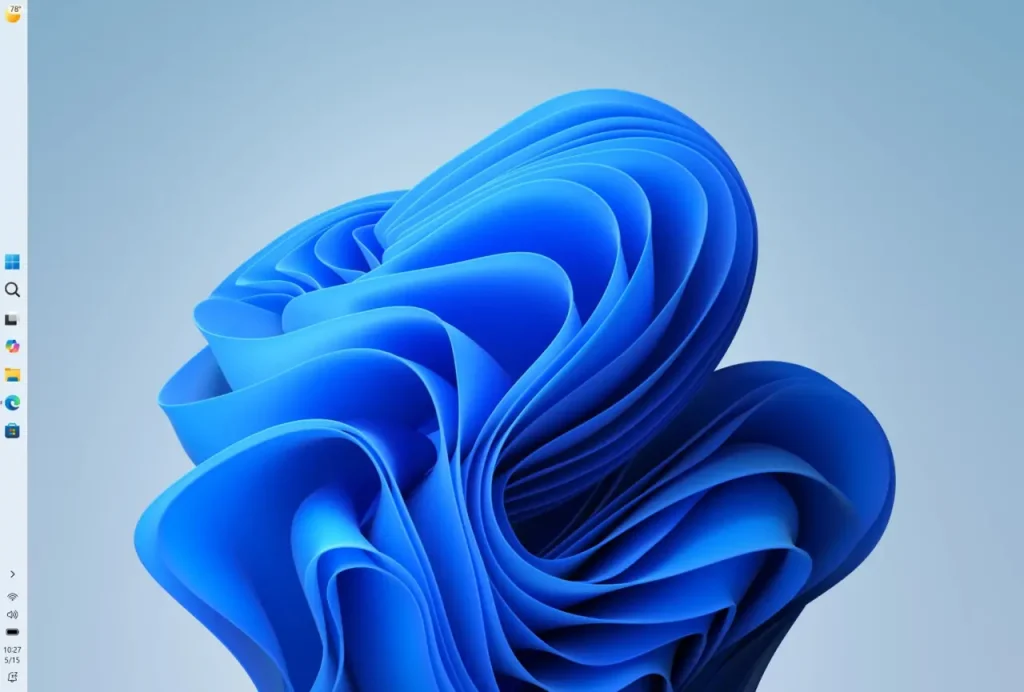
Jika laptop atau komputer Anda sudah menjalankan versi Insider Build 26300.8493 atau jika nanti fitur ini sudah rilis publik, pengaturan ini sangat mudah dan tidak memerlukan restart atau sign-out.
Mengubah Posisi Taskbar (Kiri, Kanan, Atas, Bawah)
- Buka Settings (Pengaturan) > Personalization (Personalisasi) > Taskbar.
- Buka menu dropdown Taskbar behaviors (Perilaku taskbar).
- Kamu akan menemukan opsi baru untuk posisi taskbar. Pilih Left (Kiri) atau Right (Kanan) untuk membuat vertical taskbar, atau Top (Atas) untuk memindahkannya ke atas layar.
Semua elemen seperti Start Menu, Windows Search, dan system tray akan secara otomatis menyesuaikan letak dan animasinya agar terbuka dari sisi taskbar berada.
Mengaktifkan Taskbar Kecil (Compact Mode)
- Tetap di halaman Settings > Personalization > Taskbar > Taskbar behaviors.
- Cari opsi bernama Show smaller taskbar buttons (Tampilkan tombol taskbar yang lebih kecil).
- Aktifkan toggle tersebut atau ubah opsinya menjadi “Always”.
Ikon aplikasi akan mengecil dan taskbar menjadi lebih ramping sehingga memberikan ruang vertikal ekstra untuk aplikasi yang sedang kamu buka, sangat cocok untuk pengguna laptop dengan layar kecil atau tablet.
Microsoft memastikan kustomisasi lama tetap berfungsi sempurna di tata letak yang baru ini.
Kamu tetap bisa mencegah ikon aplikasi yang sama agar tidak digabungkan (seperti gaya Windows XP/7). Fitur ini kini bekerja sempurna di vertical taskbar, lengkap dengan label teks agar lebih mudah dibaca.
Bersamaan dengan pembaruan taskbar ini, Microsoft juga menambahkan pengaturan baru untuk menyembunyikan bagian “Recommended” di Start Menu, memberikan tampilan yang lebih bersih dan personal.