
Pada laptop pasti terdapat keyboard bawaan yang bisa digunakan untuk mengetik dokumen. Nah ada kalanya, Anda harus mematikan keyboard tersebut karena berbagai alasan.
Misal, Anda mau menggunakan keyboard eksternal karena banyak tombol di keyboard bawaan yang tidak berfungsi, maka tentu saja Anda harus mematikan fungsi keyboard bawaan supaya nantinya tidak bisa digunakan untuk mengetik.
Baru setelah itu, Anda bisa menggunakan keyboard eksternal untuk mengetik. Apabila keyboard bawaan tidak dimatikan, maka keyboard eksternal Anda tidak akan bisa digunakan.
Meskipun fungsi keyboard bawaan sudah dimatikan, Anda masih bisa mengaktifkannya kembali jika suatu saat ingin menggunakannya lagi.
Cara Mematikan Keyboard Laptop

Berikut ini beberapa cara yang dapat Anda lakukan untuk mematikan keyboard pada laptop.
Melalui Device Manager
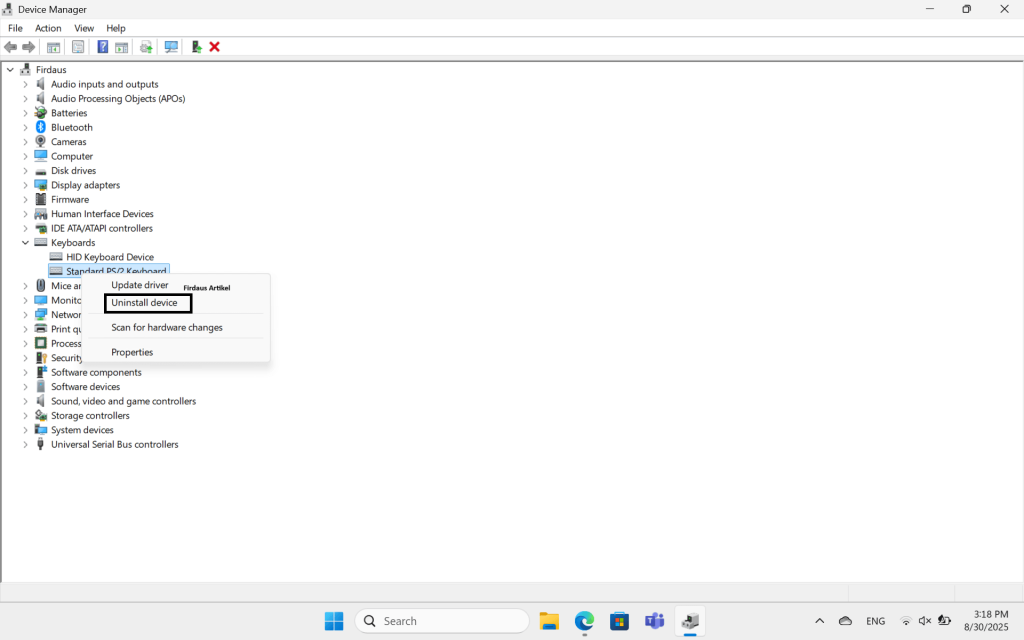
Anda dapat memanfaatkan device manager untuk menonaktifkan keyboard secara sementara maupun permanen. Berikut ini langkah-langkahnya.
- Ketik device manager pada pencarian lalu buka aplikasinya.
- Buka kategori keyboards lalu cari Standard PS/2 Keyboard (nama bisa berbeda di tiap perangkat).
- Klik kanan pada nama driver keyboard tersebut lalu klik disable device lalu konfirmasikan.
- Apabila suatu saat ingin mengaktifkannya lagi, lakukan langkah-langkah yang sama dan terakhir pilih enable device.
Menggunakan Shortcut
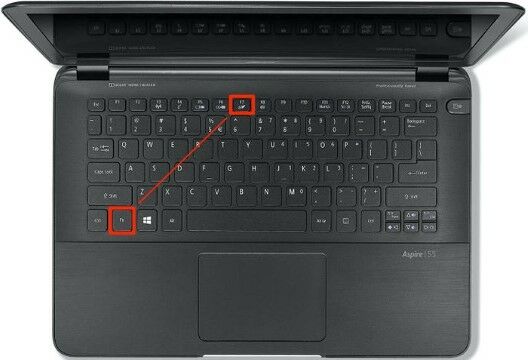
Sebenarnya ada cara lain yang lebih mudah untuk mematikan keyboard laptop yaitu menggunakan shortcut. Caranya dengan menekan tombol Fn dan tombol yang ada gambar icon keyboardnya, biasanya antara F1 hingga F12 (setiap laptop berbeda-beda).
Jadi bisa F1, F2, F3, F4, F5, F6, F7, F8, F9, F10, F11, atau F12 tergantung dari merek laptopnya.
Tekan kedua tombol tersebut secara bersamaan untuk mematikannya. Perlu Anda ketahui, tidak semua merek laptop support cara ini.
Pastikan terlebih dahulu apakah di laptop Anda ada tombol bergambar keyboard. Jika tidak ada, maka Anda tidak bisa menggunakan cara kedua ini.
Melalui Group Policy Editor
Apabila Anda ingin mematikan keyboard laptop secara permanen, maka Anda bisa melakukan cara ini. Anda hanya bisa menggunakan metode ini jika menggunakan Windows versi Pro atau yang lebih tinggi.
Bagi pengguna Windows Home tidak dapat dilakukan. Berikut ini langkah-langkah menonaktifkan fungsi keyboard melalui Group Policy Editor.
- Tekan tombol Windows + R untuk membuka jendela run.
- Masukkan perintah gpedit.msc lalu tekan enter.
- Pada Local Group Policy Editor masuk ke Computer Configuration.
- Selanjutnya pilih Administrative Templates lalu pilih System.
- Pilih Device Installation lalu Device Installation Restrictions.
- Klik dua kali pada bagian Prevent installation of devices not described by other policy settings kemudian pilih enabled lalu klik apply dan ok.
- Setelah itu buka kembali device manager dan hapus driver keyboard seperti cara pertama.
Tidak sulit bukan? Itulah dia cara mematikan keyboard laptop yang dapat Anda lakukan. Cara tersebut diaplikasikan pada Windows 11, untuk Windows 10 caranya kurang lebih sama, tinggal Anda sesuaikan saja.