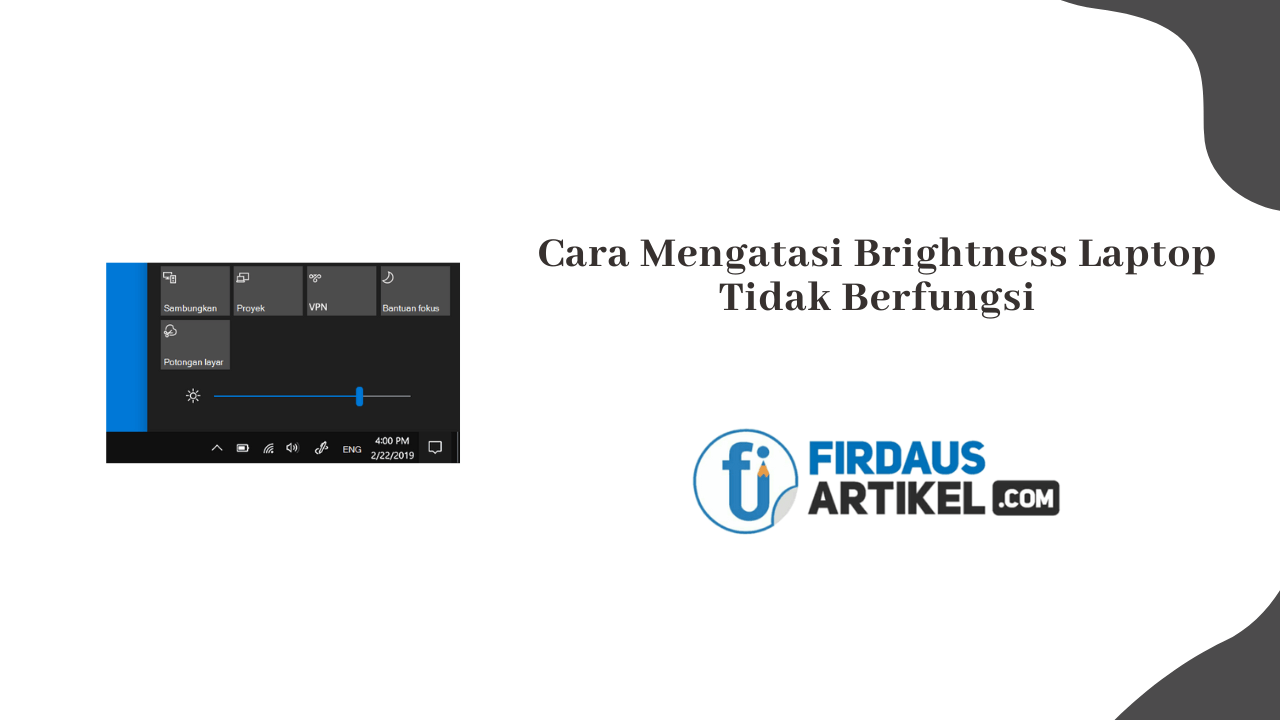
Brightness merupakan salah satu fitur penting yang ada di laptop atau komputer. Melalui fitur ini, Anda dapat mengatur tingkat kecerahan layar laptop agar sesuai dengan kebutuhan pengguna.
Jika Anda merasa layar laptop kurang terang sehingga tulisan di dalamnya tidak terlihat, maka Anda bisa menerangkan. Begitu juga sebaliknya, jika dirasa terlalu terang bisa diturunkan kecerahannya.
Dengan mengatur tingkat kecerahan yang tepat, pengguna dapat terhindar dari ketegangan mata yang bisa membahayakan kesehatan.
Namun, terkadang fitur brightness ini bisa bermasalah sehingga kecerahan layar tidak bisa diatur dengan baik. Bagi Anda yang mengalami hal ini tidak perlu panik, karena masalah tersebut bisa diatasi dengan mudah.
Cara Mengatasi Brightness Laptop Tidak Berfungsi
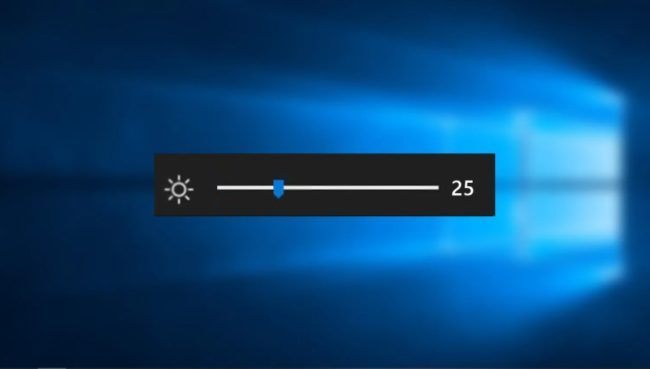
Berikut ini beberapa cara yang bisa Anda lakukan untuk mengatasi masalah kecerahan layar laptop yang tidak bisa diatur.
Update Display Driver
Display driver yang sudah terlalu lama dan tidak pernah diupdate bisa menjadi salah satu penyebab tingkat kecerahan laptop/PC tidak bisa diatur. Anda harus memperbarui display driver untuk mengatasinya. Berikut ini langkah-langkahnya.
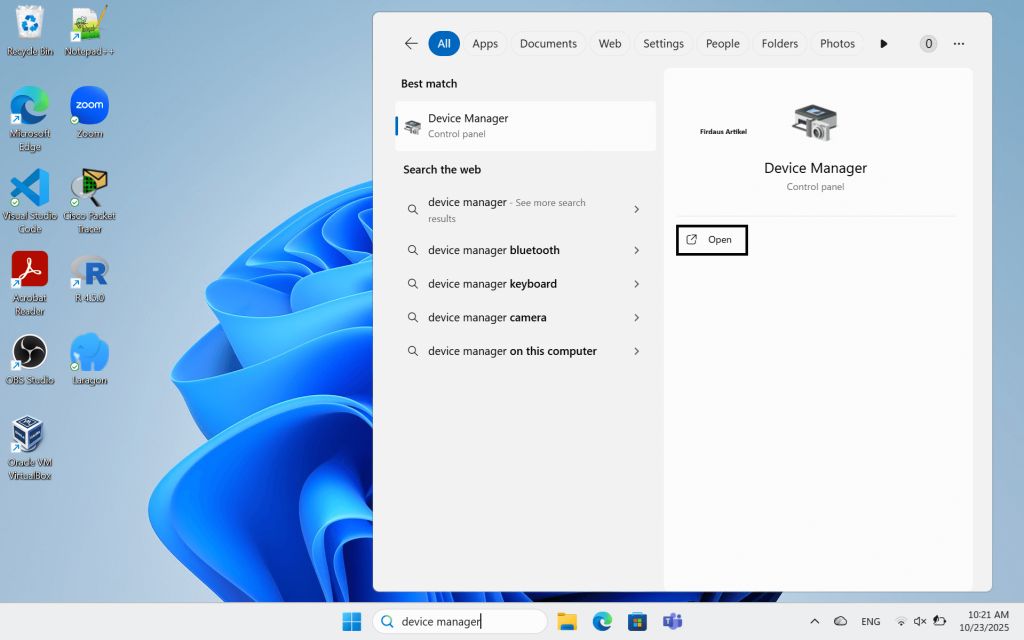
- Buka device manager melalui kotak pencarian.
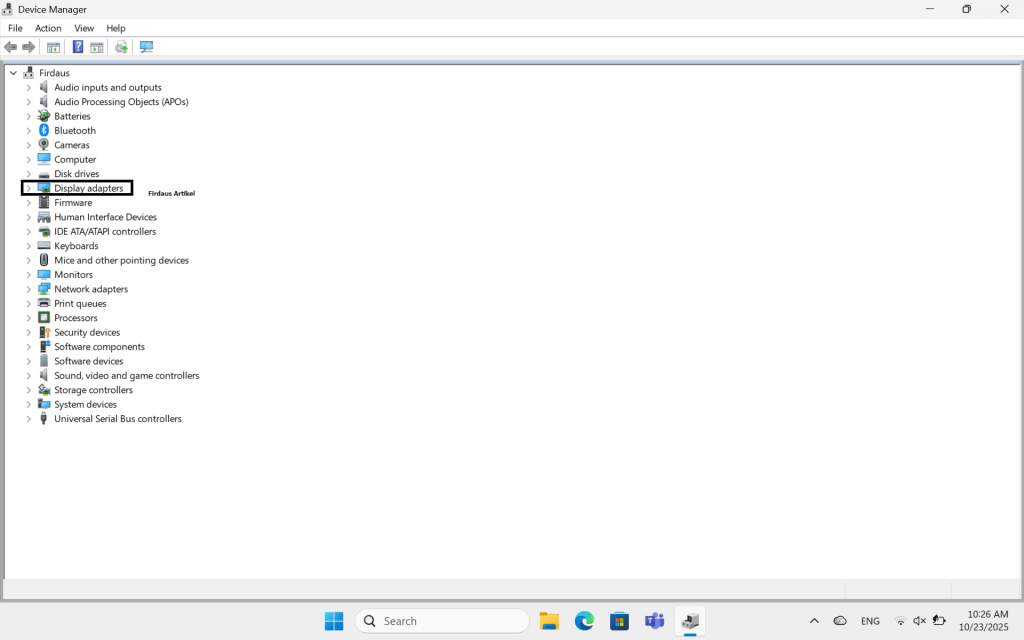
- Klik tanda > pada bagian “Display Adapters”.
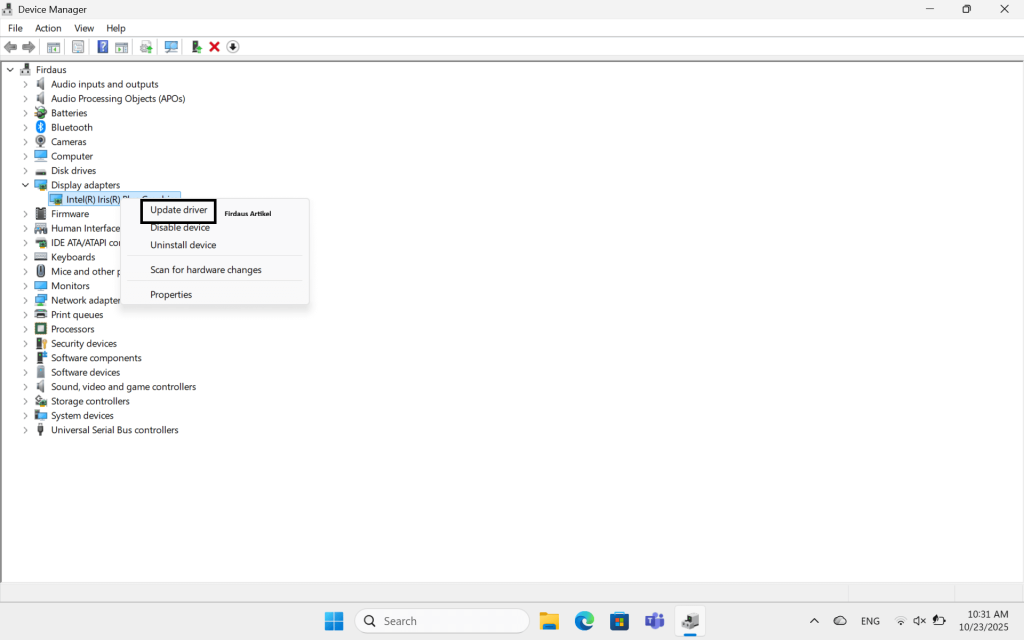
- Klik kanan di display driver yang terpasang lalu pilih “update driver”.
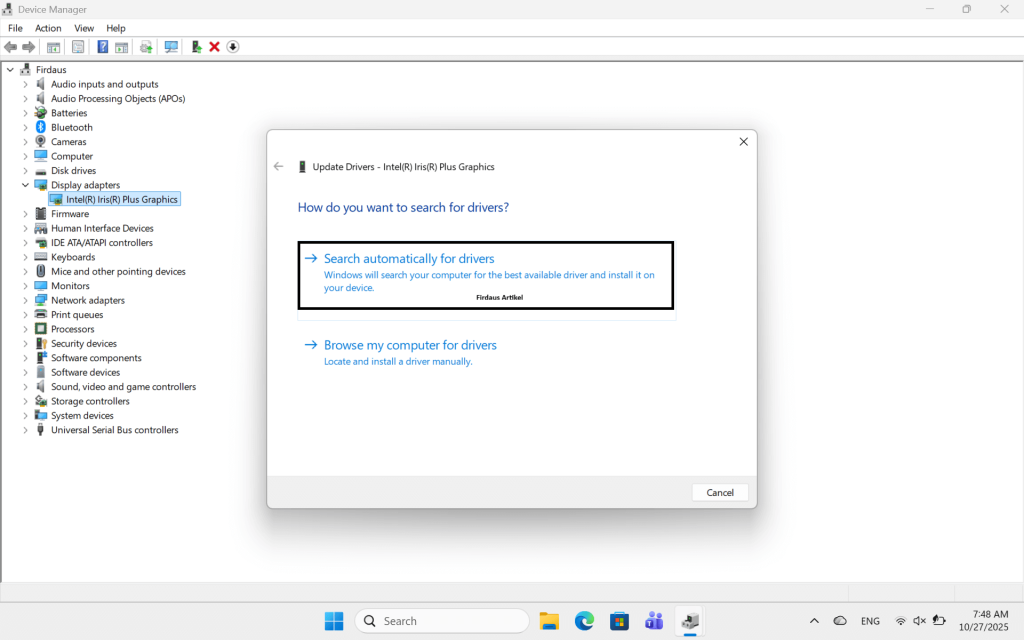
- Selanjutnya pilih “Search automatically for drivers”.
- Ikuti terus prosesnya sampai selesai.
Nonaktifkan Kecerahan Otomatis
Cara mengatasi brightness laptop tidak berfungsi selanjutnya adalah dengan menonaktifkan kecerahan otomatis. Sebab, dengan menonaktifkannya tingkat kecerahan tidak lagi otomatis tetapi bisa diatur sesuka hati.
Berikut ini cara menonaktifkan kecerahan otomatis di laptop atau PC yang bisa Anda lakukan.
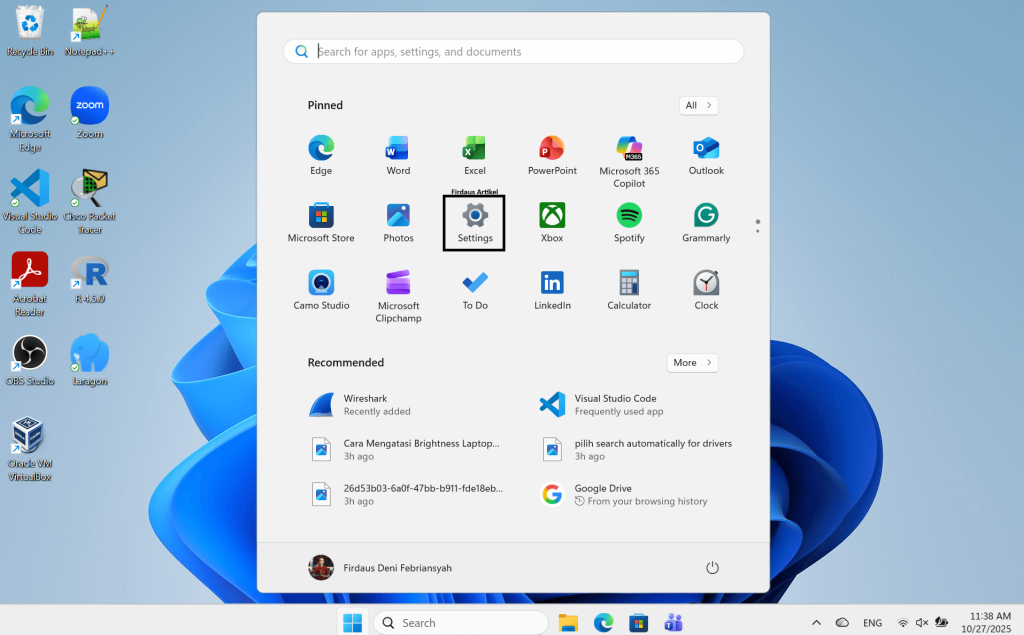
Buka aplikasi settings terlebih dahulu.
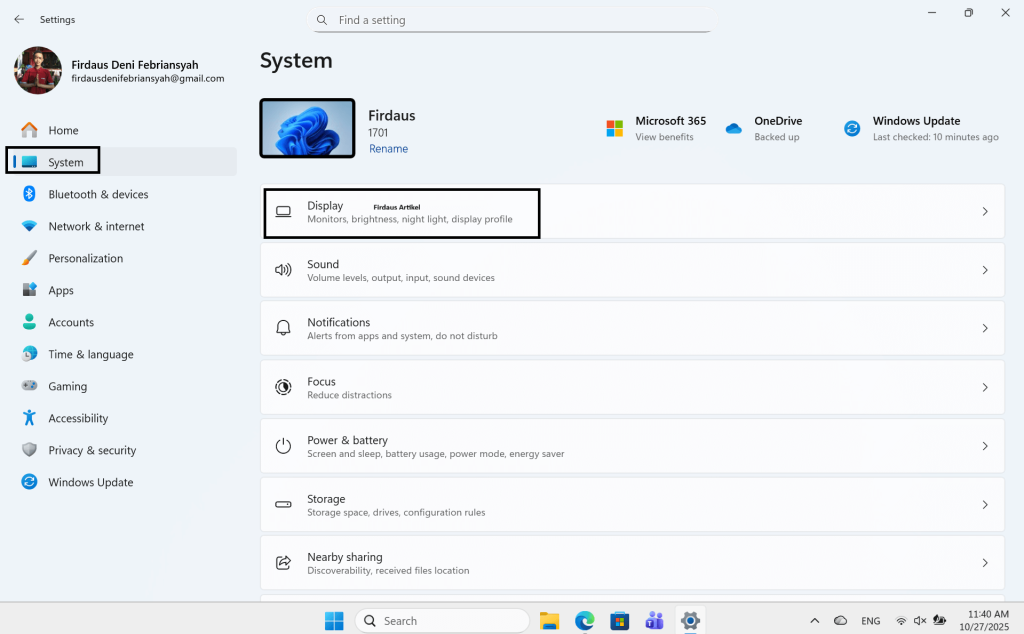
Berikutnya pilih system lalu display.
Klik tanda panah ke bawah pada bagian brightness.
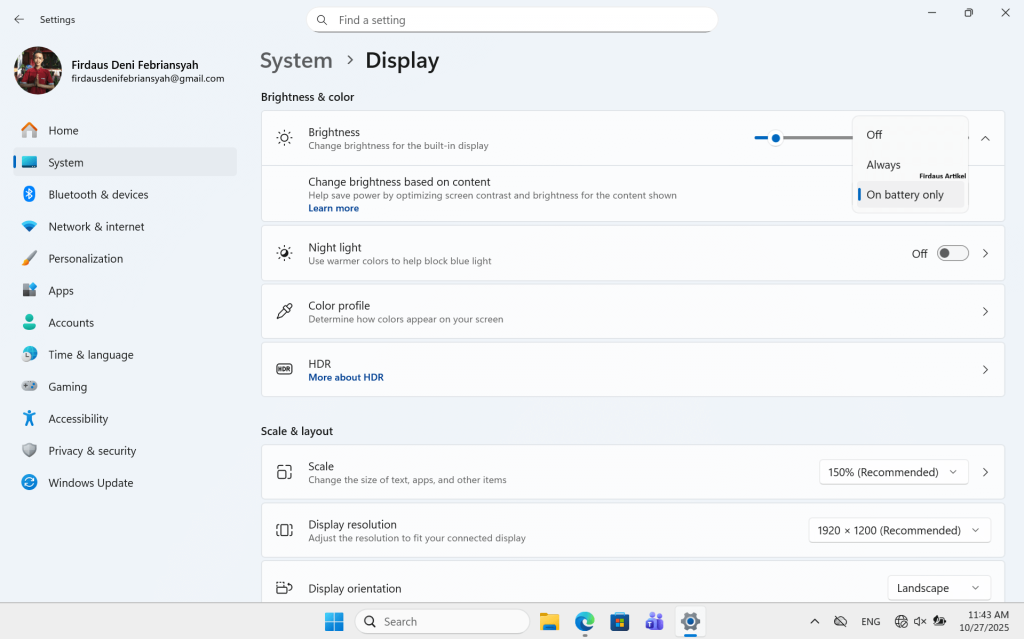
Pada bagian change brightness based on content, pastikan Anda memilih yang always atau on battery only. Apabila Anda memilih always, maka tingkat kecerahan bisa diatur saat dicolok charger maupun saat tidak dicolok charger sedangkan jika memilih on battery only fitur hanya berfungsi saat laptop tidak dicolok charger.
Update Windows
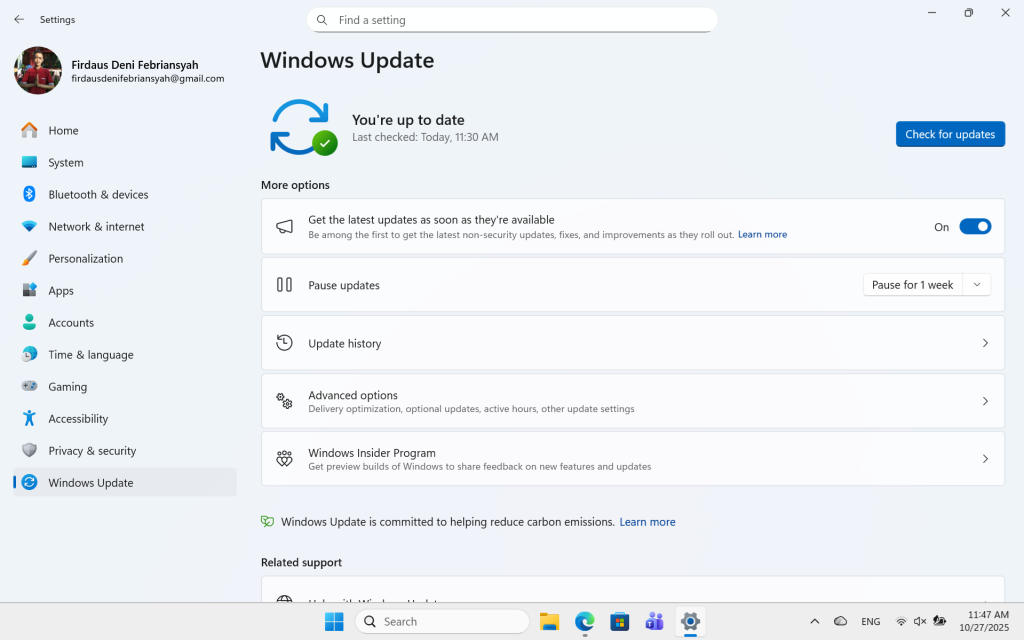
Update Windows adalah cara untuk mengatasi berbagai masalah atau bug pada sistem termasuk itu masalah brightness. Dengan menjalankan pembaruan Windows, diharapkan pengguna mendapatkan perbaikan bug yang ada pada Windows versi sebelumnya.
Kalau laptop atau komputer Anda sudah diatur update Windows secara otomatis, maka tidak perlu melakukan apa-apa karena proses update akan berlangsung secara otomatis jika sudah waktunya.
Sementara itu, laptop atau PC yang tidak diatur update Windows otomatis, berarti Anda harus mengupdatenya secara manual. Berikut ini langkah-langah mengupdate Windows.
- Klik start lalu pilih settings.
- Selanjutnya pilih Windows Update.
- Klik Check for Updates.
- Klik download dan install.
- Tunggu prosesnya sampai selesai lalu restart laptop atau PC Anda.
Bagaimana sangat mudah bukan? Itulah dia cara mengatasi brightness laptop tidak berfungsi. Cara tersebut admin aplikasikan pada Windows 11, untuk Windows versi sebelumnya tinggal sesuaikan saja karena tidak jauh berbeda.