
Jika Anda merasa bosan pada tampilan wallpaper laptop atau PC Windows 11, Anda bisa menggantinya dengan gambar apapun sesuai selera. Selain itu, Windows pun juga menyediakan beberapa gambar yang mungkin dirasa cocok.
Syarat supaya Anda bisa mengganti wallpaper atau gambar utama pada Windows 11 adalah harus menggunakan Windows resmi atau original. Sementara itu, jika Anda masih menggunakan Windows trial maka wallpaper tersebut tidak bisa diganti.
Selain itu, lisensi Windows yang sudah habis masanya juga membuat Anda tidak bisa mengganti wallpaper. Kalau di tampilan depan laptop atau komputer ada tulisan “Activate Windows, Go To Settings to Activate Windows” menandakan Windows tersebut adalah Windows Trial atau sudah habis masa lisensinya.
Cara Mengganti Wallpaper Windows 11
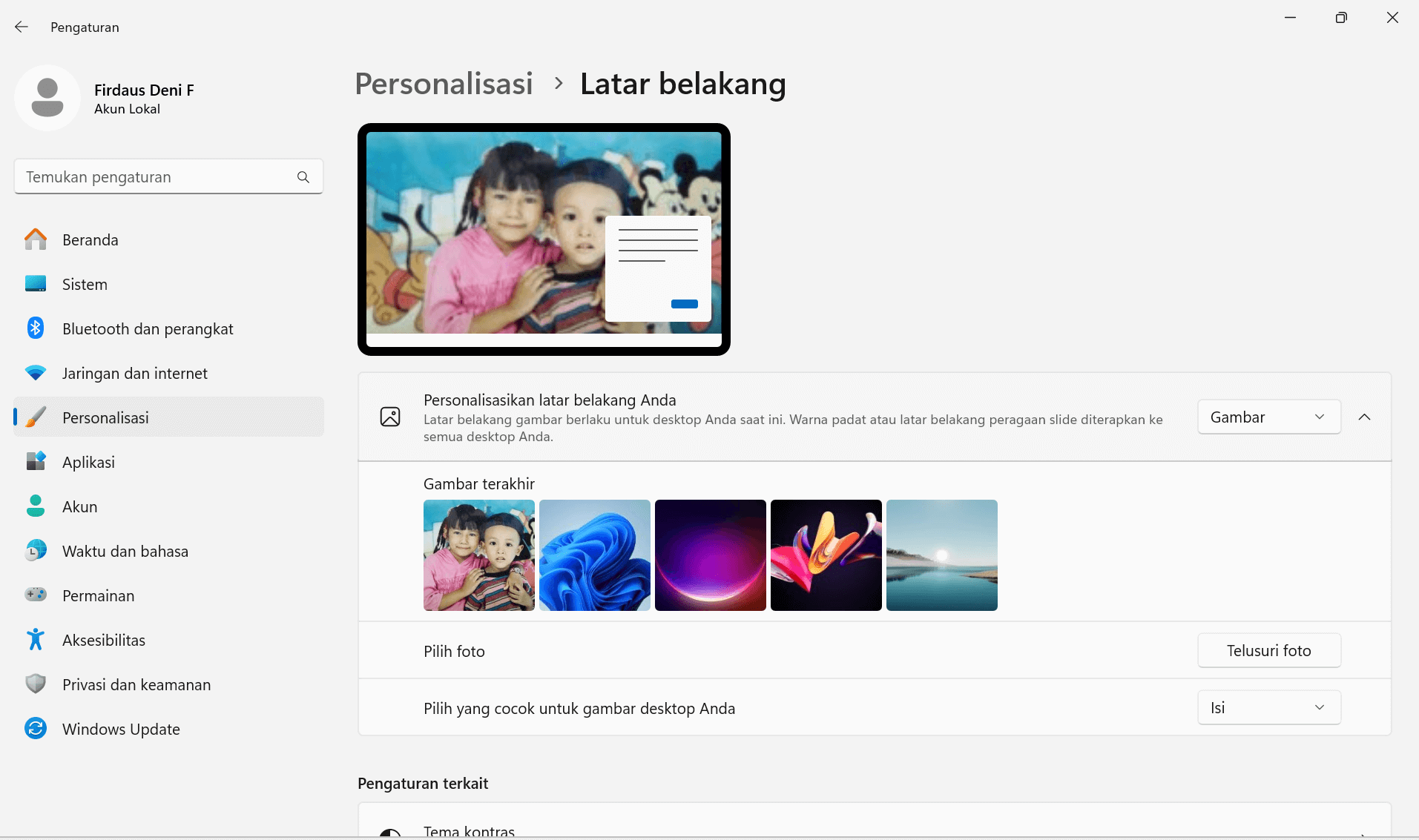
Mengganti laptop di Windows 11 sangatlah mudah, kamu tidak perlu mendownload aplikasi tambahan apapun. Apabila kamu belum menggunakan Windows original, bisa beli berlangganan terlebih dahulu melalui website resminya.
Jika sudah, kamu bisa langsung mengganti wallpaper menggunakan salah satu cara berikut ini:
1. Cara Pertama
- Klik start lalu pilih pengaturan atau bisa juga langsung tekan Ctrl + I.
- Pilih personalisasi
- Pilih latar belakang
- Pada bagian “personalisasikan gambar latar belakang Anda”, Anda bisa memilih jenis wallpaper yang akan digunakan. Pilihannya ada gambar, warna padat, peragaan slide, dan sorotan Windows. Jika Anda ingin menggunakan gambar pribadi, silakan pilih gambar.
- Klik telusuri foto untuk mengambil gambar yang ada di perangkat Anda.
- Ketika kamu sudah menggantinya, maka wallpaper terganti secara otomatis.
2. Cara Kedua
- Klik kanan pada bagian layar desktop lalu pilih personalisasi.
- Pilih latar belakang.
- Pilih jenis wallpaper yang Anda inginkan.
- Selanjutnya, ambil atau pilih gambar yang hendak Anda jadikan wallpaper.
- Jika Anda sudah memilih gambar, maka secara otomatis wallpaper terganti.
Jenis-Jenis Wallpaper pada Windows 11
Ada 4 jenis wallpaper pada Windows 11 yang bisa Anda pilih yaitu:
- Gambar: wallpaper dalam bentuk gambar yang sudah disiapkan sebelumnya. Anda bebas memilih gambar apa saja.
- Sorotan Windows: wallpaper bawaan yang sudah disediakan Windows. Terkadang berubah setelah Anda melakukan update Windows.
- Warna Padat: wallpaper yang berupa warna polos seperti kuning, coklat, biru, ungu, dan lain sebagainya.
- Peragaan Slide: wallpaper dengan tampilan slider.
Bagaimana sangat mudah bukan? Itulah dia cara mengubah wallpaper Windows 11 yang dapat Anda lakukan. Semoga bermanfaat dan silakan dicoba.