
Mungkin Anda pernah mengalami icon WiFi hilang di Windows 11 sehingga Anda tidak bisa menghubungkannya. Karena normalnya, icon WiFi ada di bagian bawah berdekatan dengan icon audio dan baterai.
Ketika icon WiFi hilang, Anda tidak akan bisa menghidupkan atau mematikan WiFi. Bagaimana mau menghidupkan, jika iconnya saja tidak ada. Tidak hanya itu saja, Anda juga tidak bisa internetan.
Tentu saja jika sampai hal ini terjadi bisa sangat merugikan Anda. Maka dari itu, sebaiknya Anda harus mengetahui bagaimana cara mengatasinya.
Penyebab WiFi Hilang di Windows 11

Sebelum kita membahas bagaimana cara mengatasinya, alangkah lebih baik jika Anda mengetahui terlebih dahulu apa penyebabnya. Berikut ini beberapa hal yang menyebabkan WiFi hilang di Windows 11:
- Driver WiFi corrupt atau kadaluarsa.
- Service network berhenti bekerja.
- Ada bagian dari File System corrupt atau terhapus.
- Ada masalah pada bagian File Explorer.
- Windows terserang virus.
- Windows tidak update.
- Perangkat tidak tuntas saat menjalankan Windows update.
- Network Adapter mati.
- Ikon WiFi pada tray taskbar tidak muncul.
Cara Mengatasi WiFi Hilang di Windows 11
Beberapa metode berikut ini bisa Anda terapkan guna mengatasi icon WiFi yang hilang di Windows 11. Yuk, simak panduannya:
1. Update Driver

Seperti yang sudah dijelaskan sebelumnya, salah satu penyebab icon WiFi hilang di taskbar adalah karena Driver WiFi yang sudah kadaluarsa. Maka dari itu, Anda harus memperbaharuinya.
Berikut ini cara mengatasi WiFi hilang dengan melakukan update driver WiFi pada Windows 11:
- Tekan Windows + R pada keyboard.
- Selanjutnya ketik devmgmt.msc pada kotak yang tersedia lalu klik ok.
- Cari network adapter lalu tap panah yang ada di sampingnya.
- Klik kanan driver WiFi yang terpasang lalu klik update device.
- Selanjutnya pilih menu Browse My Computer For Drivers lalu pilih menu Let me pick from list….
- Pilih salah satu driver yang tersedia disana, setelah itu tap Next.
- Jika sudah, silakan restart komputer Anda.
2. Melalui Control Panel
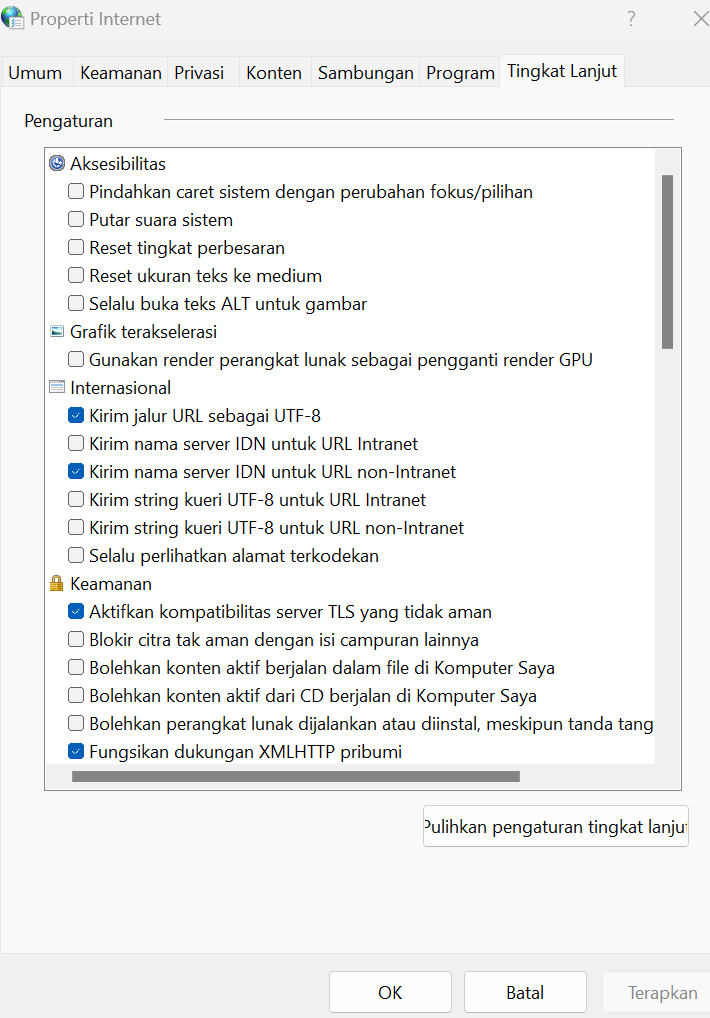
Anda dapat memunculkan kembali WiFi, Anda bisa memanfaatkan fitur control panel. Berikut ini langkah-langkahnya:
- Klik tombol start terlebih dahulu.
- Selanjutnya ketik Control Panel lalu buka aplikasinya.
- Cari dan buka program Internet Options.
- Berikutnya ketuk menu tab advance.
- Klik tombol Restore Advanced Settings.
3. Atur Service WLAN AutoConfig

Cara ini merupakan kelanjutan dari cara kedua dan memang harus Anda lakukan. Berikut ini cara atur Service WLAN AutoConfig:
- Gunakan Shortcut Windows + R pada keyboard Anda.
- Ketikkan services.msc lalu klik ok.
- Gulir ke bawah dan temukan WLAN AutoConfig.
- Klik start pada bagian kotak di sebelah kiri.
- Klik dua kali WLAN AutoConfig untuk membukanya.
- Ubah bagian Startup Type menjadi Automatic.
- Jika sudah, klik apply dan ok.
- Restart laptop atau komputer Anda.
4. Cek Windows Update
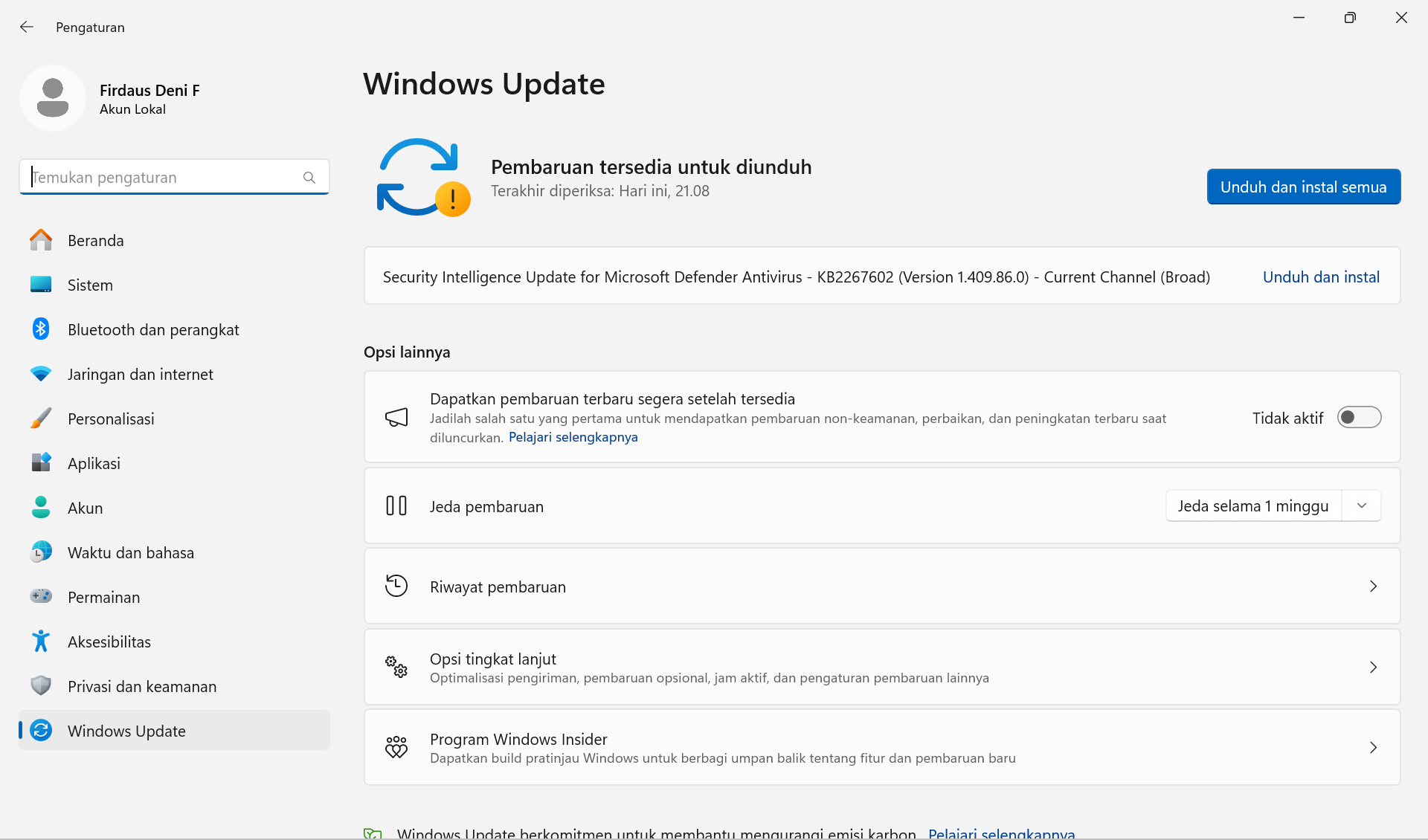
Windows yang sudah usang atau lama tidak diupdate bisa menjadi salah satu penyebab hilangnya WiFi pada laptop atau komputer Anda. Hal ini dikarenakan adanya bug termasuk pada bagian WiFi.
Maka dari itu, cobalah untuk memperbaharui Windows ke versi terbaru. Untuk cara updatenya, sudah pernah admin jelaskan pada artikel berikut ini.
5. Reset Network

Cara mengatasi WiFi hilang di Windows 11 selanjutnya yaitu dengan melakukan reset network.
Hal ini dilakukan dengan tujuan supaya koneksi internet tereset seperti semula yang membuat pengaturan kembali ke default. Berikut ini langkah-langkah melakukan reset network:
- Buka menu Windows Settings kemudian klik Jaringan & Internet.
- Klik pengaturan jaringan lanjutan.
- Klik pengaturan ulang jaringan.
- Terakhir, klik atur ulang sekarang.
Itulah dia beberapa cara mengatasi WiFi yang hilang di Windows 11. Bagi Anda pengguna Windows 10, metodenya kurang lebih sama tinggal sesuaikan saja.