Bagi Anda pengguna Windows, Microsoft sebenarnya sudah menyediakan browser bawaan yang kita kenal dengan sebutan Microsoft Edge. Tetapi, sebagian orang masih terasa asing dengan browser ini dan lebih familiar dengan Google Chrome.
Karena Google Chrome bukan browser bawaan di Windows, maka mau tidak mau Anda harus mendownload dan menginstalnya dulu sebelum digunakan. Bagi Anda yang belum tahu bagaimana cara menginstall Google Chrome, tak perlu bingung karena admin akan menjelaskannya pada artikel ini.
Perlu Anda ketahui, untuk saat ini Google Chrome hanya bisa dipasang pada perangkat dengan arsitektur 64-bit pada Windows 11 atau Windows 10. Jadi, jika perangkat Anda masih menggunakan Windows 8 ke bawah dan 32 bit maka bisa dipastikan tidak bisa mendownload Google Chrome.
Cara Install Google Chrome di Windows 11
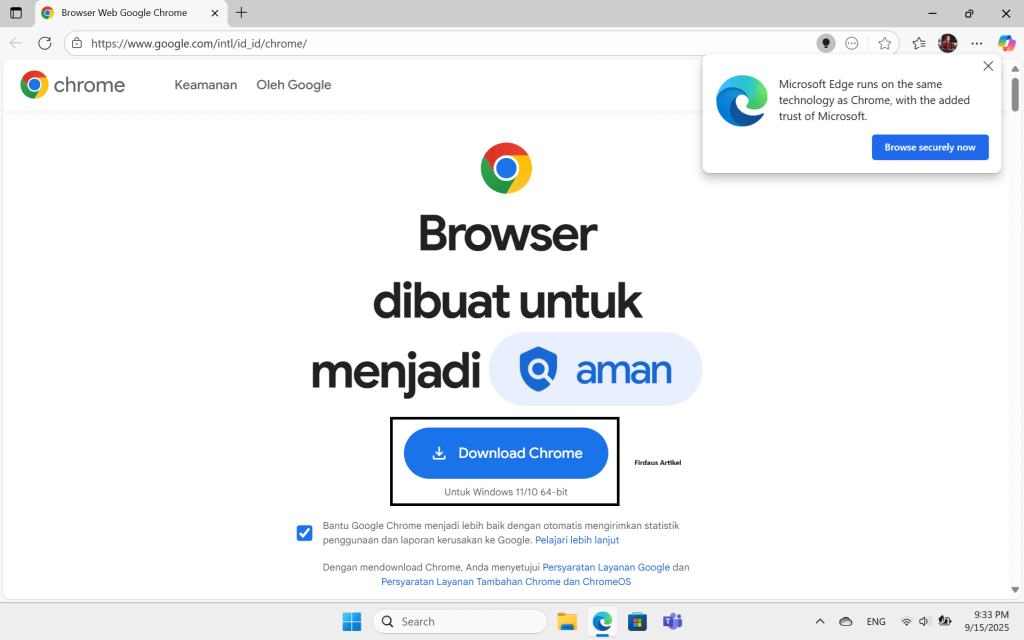
Berikut ini tahapan-tahapan proses download hingga install Google Chrome di Windows 11 yang dapat Anda lakukan.
- Pertama, silakan buka browser terlebih dahulu. Anda bebas menggunakan browser apa saja yang ada di laptop atau PC Anda, jika adanya Microsoft Edge ya buka saja Microsoft Edge.
- Selanjutnya langsung buka saja situs resmi Google untuk mendownload aplikasi Google Chrome. Apabila Anda menggunakan Microsoft Edge dan mendapatkan notifikasi “Microsoft Edge runs on the same technology as Chrome, with added trust of Microsoft. Browse securely now”, maka abaikan saja.
- Klik download Chrome lalu klik save as untuk memulai menyimpan aplikasi ini di laptop atau komputer Anda.
- Setelah proses download selesai, buka file explorer lalu cari file yang bernama ChromeSetup.exe. Klik dua kali untuk memulai install Google Chrome.
- Klik yes jika muncul izin notifikasi Windows.
- Terakhir, tinggal ikuti saja langkah-langkahnya sampai selesai dan aplikasi Google Chrome Anda siap digunakan. Browser langsung terbuka otomatis setelah proses penginstalan selesai.
Anda juga bisa mengatur agar Google Chrome menjadi browser default menggantikan Microsoft Edge jika Anda menginginkannya. Caranya masuk ke settings > Klik Google Chrome > klik set default.
Perlu Anda ketahui, untuk mendownload browser Google Chrome Anda harus terhubung dengan internet, baik itu WIFi maupun data seluler. Tanpa adanya koneksi internet, Google Chrome tidak akan mungkin bisa terpasang.
Semakin bagus koneksi internetnya, maka semakin cepat juga prosesnya. Demikian penjelasan mengenai cara install Google Chrome di Windows 11, untuk Windows 10, caranya masih sama, tinggal Anda sesuaikan saja. Selamat mencoba.