
Bluetooth tidak hanya ada di HP saja, tetapi sekarang sudah ada di laptop atau PC. Anda bisa menggunakannya untuk berbagai keperluan seperti mengirim atau menerima file, menggunakan mouse bluetooth, atau menggunakan headset bluetooth.
Nah, untuk memulai memakai bluetooth, Anda harus mengaktifkannya terlebih dahulu. Jika bluetooth tidak diaktifkan, maka secara otomatis tidak akan bisa terhubung dengan perangkat yang dibutuhkan.
Kamu bisa membaca artikel ini sampai selesai jika belum tahu bagaimana caranya mengaktifkan bluetooth di laptop atau PC.
Cara Mengaktifkan Bluetooth di Laptop atau PC
Terkhusus bagi Anda pengguna Windows 10 atau Windows 11, ada beberapa cara yang dapat dilakukan untuk mengaktifkan bluetooth di laptop atau komputer yaitu sebagai berikut.
Melalui Quick Settings
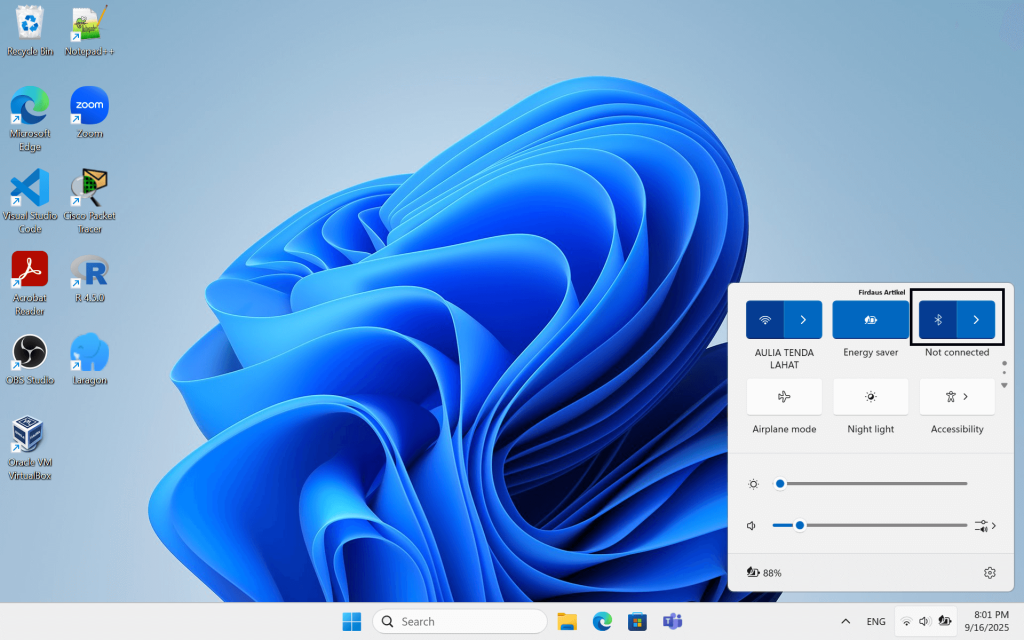
Ini adalah cara yang paling mudah untuk mengaktifkan bluetooth. Anda tinggal ke bagian quick settings, lalu klik saja bagian bluetooth sampai warnanya berubah menjadi biru.
Selanjutnya Anda tinggal hubungkan dengan perangkat lain dan gunakan sesuai dengan kebutuhan.
Melalui Pengaturan
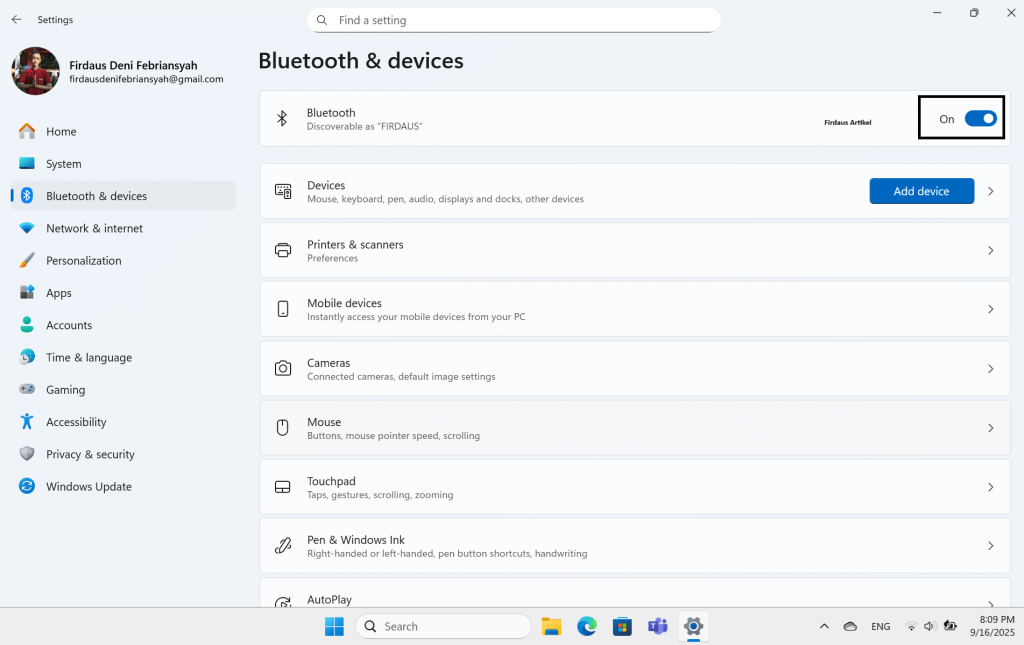
Cara mengaktifkan bluetooth di laptop atau PC yang kedua adalah melalui pengaturan atau settings. Bagaimana caranya?
- Pertama, silakan buka aplikasi settings terlebih dahulu. Caranya klik start lalu pilih settings.
- Selanjutnya pilih bluetooth & devices.
- Pada bagian bluetooth, arahkan toggle ke posisi on untuk memastikan bluetooth dalam keadaan hidup.
Melalui Shortcut
Mengaktifkan bluetooth juga bisa dilakukan melalui kombinasi shortcut pada keyboard. Hanya saja tidak semua laptop mendukung cara ini.
Caranya tekan tombol Fn + salah satu tombol antara F1 hingga F12. Cari saja yang ada icon bluetoothnya. Jika tidak ada, maka laptop Anda memang tidak mendukung cara ini.
Menggunakan Dongle USB Bluetooth
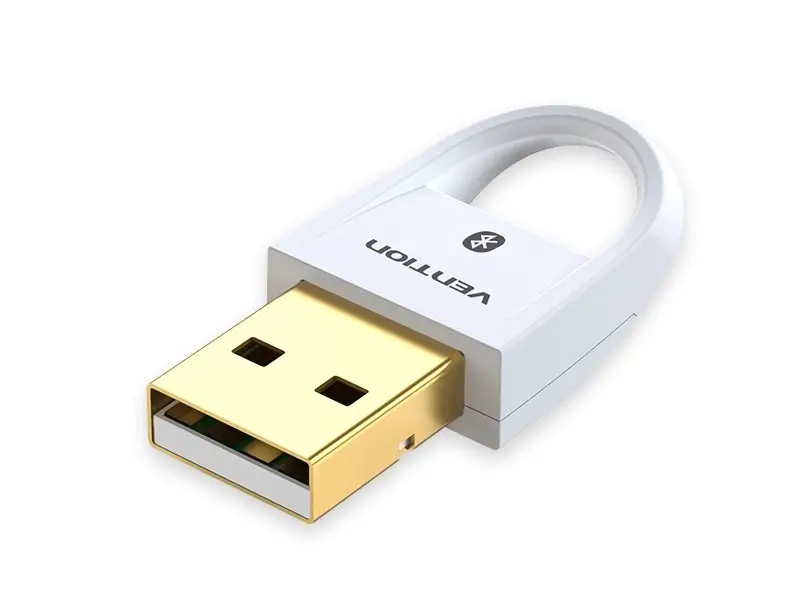
Mayoritas laptop di zaman sekarang memang sudah mendukung bluetooth buit in atau bawaan, tetapi ternyata ada juga beberapa yang tidak mendukung bluetooth.
Nah, apabila laptop Anda tidak ada bluetooth bawaan, maka Anda masih bisa mengaktifkannya menggunakan alat yang bernama dongle USB bluetooth. Bentuknya kurang lebih mirip seperti flashdisk, hanya saja lebih kecil.
Anda tinggal mencolokkan saja, lalu sistem secara otomatis akan menginstal driver yang dibutuhkan dan muncul icon bluetooth di quick settings. Anda bisa langsung mengaktifkannya dari sana.
Bagaimana, tidak sulit bukan? Itulah dia cara mengaktifkan bluetooth di laptop atau PC. Semoga tutorial ini bermanfaat dan sampai jumpa di tutorial-tutorial selanjutnya.