Mungkin saja Anda merasa bosan dengan tampilan background login screen yang ada di laptop atau PC. Tenang saja, karena hal tersebut bisa Anda ganti dengan gambar yang diinginkan.
Selain bisa diganti dengan gambar, Anda juga bisa mengganti gambar latar belakang login screen dengan warna solid seperti merah, hijau, ungu, hitam, putih, atau warna polos lainnya sesuai keinginan.
Untuk melakukannya, Anda tidak membutuhkan software atau aplikasi tambahan apa-apa. Akan tetapi, Anda perlu masuk terlebih dahulu ke akun laptop/PC.
Cara Mengganti Background Login Screen di Windows 11
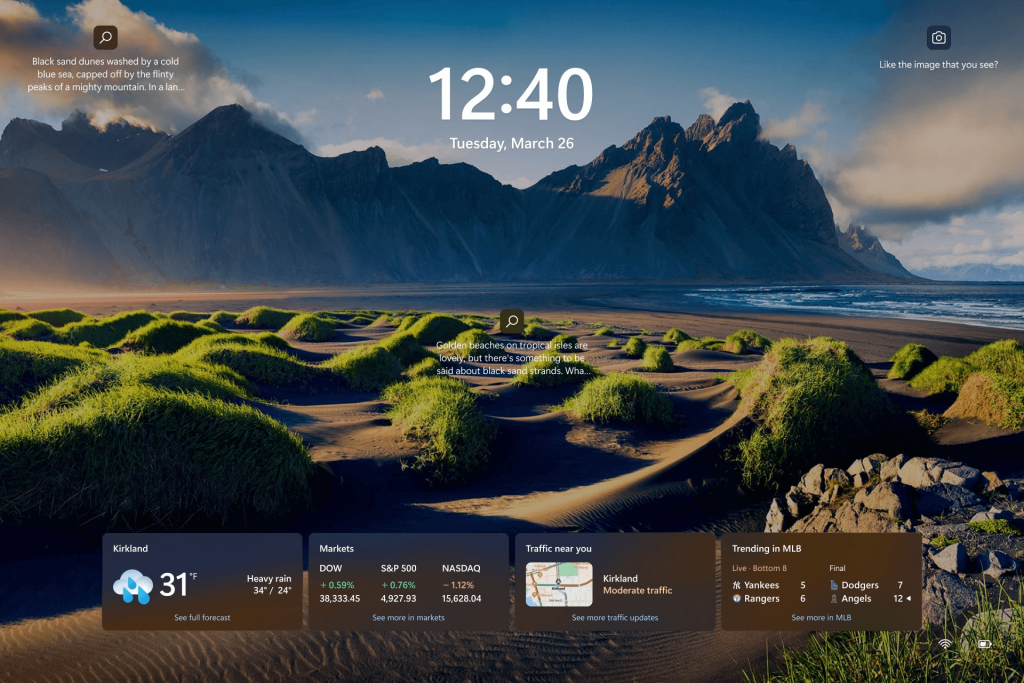
Jika Anda menggunakan sistem operasi Windows 11, berikut ini cara mengganti background login screennya.
- Pertama klik start lalu pilih pengaturan.

- Selanjutnya, pilih personalisasi lalu pilih layar penguncian.

- Berikutnya, pada bagian personalisasikan layar pengucian Anda, silakan pilih gambar.
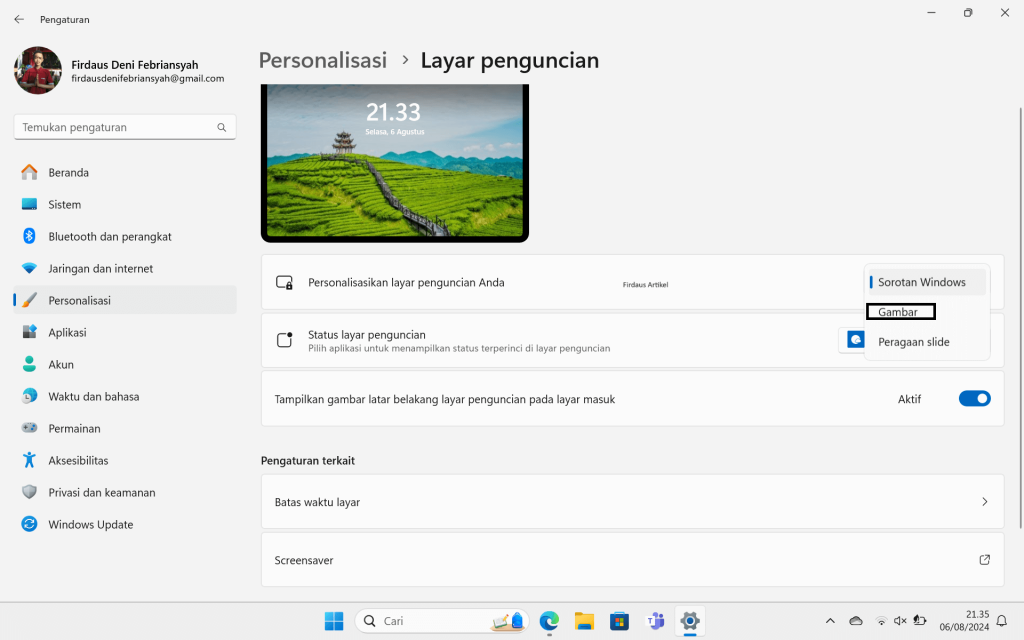
- Klik telusuri foto jika Anda menginginkan tampilan gambar dari perangkat. Selain itu, Anda juga bisa memilih gambar yang sudah disediakan Windows.

- Alternatif lain, Anda bisa menggunakan slider. Caranya pada bagian personalisasikan layar penguncian Anda, silakan pilih peragaan slide lalu ikuti langkah-langkah selanjutnya.
Cara Mengganti Background Login Screen di Windows 10

Sementara itu, bagi Anda pengguna Windows 10, berikut ini cara mengubah background login screen yang dapat Anda lakukan.
- Pertama silakan buka settings atau pengaturan terlebih dahulu.
- Setelah itu pilih lockscreen.
- Pada bagian background ada tiga pilihan yaitu Windows Spotlight, Gambar, dan Slideshow. Jika Anda ingin menggunakan gambar pribadi pilih gambar, jika ingin menggunakan gambar slideshow maka pilih slideshow.
- Upload gambar yang ingin Anda atur menjadi lockscreen. Alternatif lain, Anda bisa memilih warna solid apabila Anda ingin menggunakan background login screen warna polosan.
- Jika memilih slideshow, Anda harus memilih beberapa gambar.
Bagaimana tidak sulit bukan? Itulah dia cara mengganti background login screen di WIndows 10 dan 11. Dengan mengubahnya, Anda tidak akan merasa bosan lain dengan tampilannya.
Untuk mengubah kembali ke gambar semula, Anda bisa melakukan langkah-langkah yang sama seperti cara di atas.