
Nama komputer atau laptop apakah bisa diganti? Jawabannya bisa. Jika dianggap kurang cocok atau pas, maka Anda bisa menggantinya sesuai keinginan.
Untuk mengubahnya, Anda bisa melakukannya langsung dari PC atau laptop tersebut tanpa membutuhkan aplikasi atau software tambahan. Baik di PC Windows maupun MacOS.
Cara Mengganti Nama Komputer Windows
Mengganti nama komputer baik di Windows 10 maupun 11 caranya kurang lebih sama. Ada dua cara yang bisa Anda lakukan yaitu.
1. Melalui Pengaturan
Jika Anda pengguna Windows 11, maka cara mengubahnya yaitu sebagai berikut.
- Pertama, silakan klik icon Windows lalu pilih pengaturan.

- Selanjutnya silakan klik pada bagian “ganti nama”.

- Ketikkan nama PC yang baru lalu klik berikutnya.

- Jika sudah, klik restart now untuk merestart komputer sekarang atau restart later untuk merestart komputer nanti.
Selain itu, ada metode lain mengganti nama PC di Windows 11 melalui pengaturan yakni sebagai berikut.
- Pada pengaturan, klik sistem lalu klik tentang.
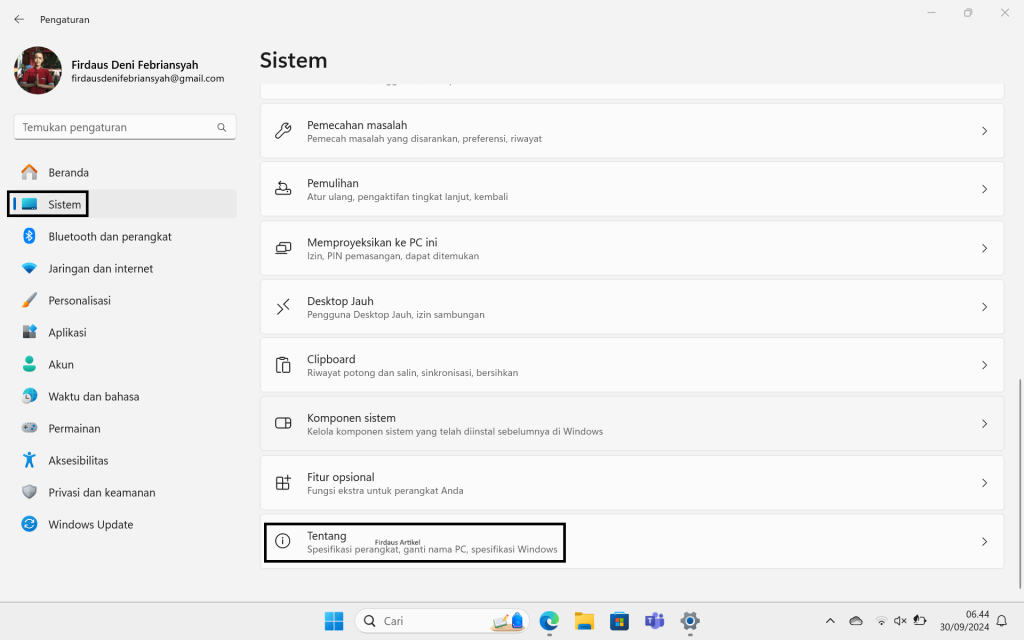
- Selanjutnya, silakan klik “ubah nama PC ini”.

- Ketik nama baru PC/laptop Anda lalu klik berikutnya.
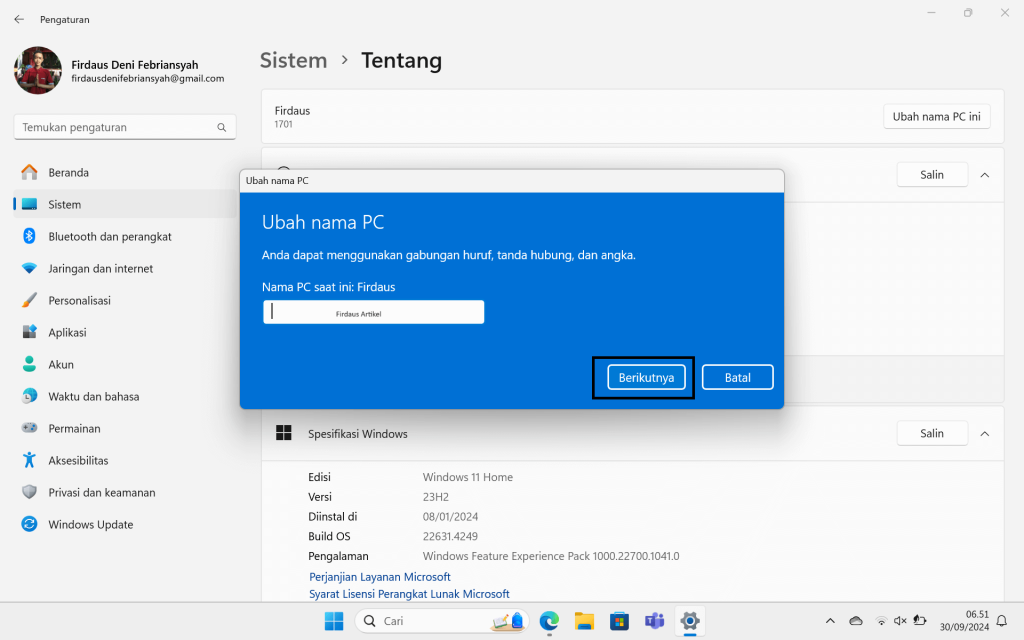
- Terakhir, restart komputer Anda.
Sementara itu, bagi pengguna Windows 10, cara mengganti nama komputer dapat Anda lakukan dengan langkah-langkah berikut ini.
- Klik icon Windows lalu pilih settings atau pengaturan.
- Berikutnya silakan klik system.
- Gulir ke bawah lalu klik about.
- Klik rename this PC.
- Masukkan nama baru untuk laptop atau PC Anda.
- Klik next.
- Terakhir, restart komputer Anda.
2. Melalui System Properties
Cara kedua Anda bisa memanfaatkan system properties. Berikut ini langkah-langkahnya.
- Pada kolom pencarian, silakan ketikkan sysdm.cpl lalu buka program tersebut.

- Klik change untuk mengubah nama komputer Anda.

- Masukkan nama komputer baru sesuai yang Anda inginkan.

- Jika sudah silakan klik ok.
- Terakhir, restart komputer Anda.
Cara di atas dapat Anda terapkan pada Windows 10 maupun 11 dengan langkah-langkah yang sama persis.
Cara Mengganti Nama Komputer MacOS
Jika Anda menggunakan PC atau laptop dengan sistem operasi MacOS, maka cara mengganti namanya yaitu sebagai berikut.
- Pilih menu Apple lalu pengaturan sistem.
- Selanjutnya klik umum yang ada di bar samping.
- Klik Mengenai.
- Pilih nama komputer saat ini, lalu masukkan nama baru.
Bagaimana tidak sulit bukan? Itulah dia dua cara mengganti nama komputer yang dapat Anda lakukan. Disarankan untuk memasukkan nama yang benar-benar mudah diingat atau gunakan saja nama pribadi jika memang komputer itu milik Anda sendiri.