
Windows Defender merupakan antivirus bawaan yang dimiliki oleh Microsoft yang sudah otomatis terpasang pada sistem Windows. Nah, sebenarnya adanya Windows Defender ini sangat bermanfaat untuk memberikan perlindungan dan keamanan dasar dari serangan virus atau malware.
Akan tetapi, pada kenyataannya perlindungan yang diberikan Windows Defender masih tidak sebagus antivirus premium. Banyak orang yang memutuskan untuk menggunakan antivirus premium karena proteksinya jauh lebih maksimal.
Ketika antivirus premium itu sudah terpasang, secara otomatis Windows Defender tidak lagi diperlukan. Nah, daripada tidak terpakai lebih baik nonaktifkan saja daripada membebani ruang penyimpanan.
Cara Menonaktifkan Windows Defender di Windows 11
Pada Windows 11, Anda bisa menonaktifkan Windows Defender sementara maupun permanen. Berikut ini penjelasannya.
Cara Menonaktifkan Windows Defender Sementara
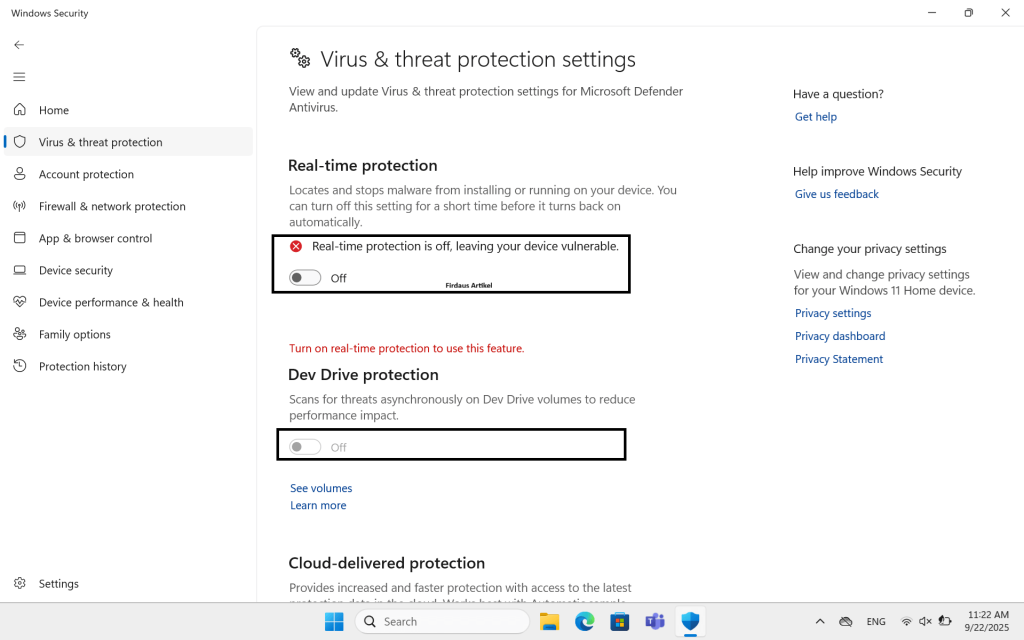
Jika Anda hanya ingin menonaktifkan sementara saja, maka Anda bisa melakukannya melalui Windows Defender Settings.
- Pertama, silakan buka aplikasi settings.
- Pilih Privacy & Security lalu pilih Windows Defender.
- Klik Open Windows Security.
- Berikutnya klik Virus & threat protection.
- Selanjutnya klik manage settings pada bagian Virus & threat protection settings.
- Nonaktifkan pada bagian real-time protection, cloud-delivered protection, dan automatic sample submission.
Setelah semua Anda nonaktifkan, maka Windows Defender tidak akan bisa digunakan lagi untuk menghalau virus atau malware yang masuk. Sebagai gantinya, Anda bisa menggunakan antivirus premium yang sebelumnya sudah dipasang.
Cara ini hanya akan menghilangkan fungsi Windows Defender saja, sedangkan untuk aplikasinya masih terpasang di perangkat Anda (tidak terhapus).
Cara Menonaktifkan Windows Defender Permanen
Sementara itu, untuk menonaktifkan Windows Defender secara permanen, Anda bisa melakukannya dengan cara ini.
Melalui Local Group Policy Editor
Cara ini hanya berlaku pada pengguna Windows Pro dan Windows Enterprise. tidak bisa dilakukan pada Windows Home.
- Tekan tombol Windows + R lalu ketikkan gpedit.msc.
- Jika sudah, silakan tekan enter.
- Setelah jendela Local Group Policy Editor terbuka, silakan masuk ke folder Local Computer Policy > Administrative Templates > Windows Components > Windows Defender Antivirus.
- Selanjutnya klik dua kali pada bagian Turn off Windows Defender Antivirus.
- Terakhir, pilih Enabled untuk mematikan Windows Defender Antivirus secara permanen.
Melalui Registry Editor

Selain melalui Local Group Policy Editor, Anda juga bisa menggunakan Registry Editor untuk menonaktifkan antivirus Windows Defender secara permanen. Untuk metode ini bisa diaplikasi di Windows versi berapapun.
- Pada pencarian, ketikkan Registry Editor lalu klik dua kali untuk membuka aplikasinya.
- Sekarang masuk ke folder HKEY_LOCAL_MACHINE\SOFTWARE\Policies\Microsoft\Windows Defender.
- Klik kanan pada area yang kosong lalu pilih new > DWORD (32-bit) Value.
- Setelah itu ada entri baru yang bisa diubah namanya. Beri nama Beri nama DisableAntiSpyware.
- Klik dua kali pada entri DisableAntiSpyware yang baru saja Anda buat.
- Sebuah jendela kecil akan muncul. Pada bagian “Value data”, ubah nilainya dari 0 menjadi 1.
- Pastikan bagian “Base” adalah “Hexadecimal”.
- Klik Ok.
Nah, itulah dia cara menonaktifkan Windows Defender di Windows 11 baik secara sementara maupun permanen. Ingat, sebelum melakukan semua tutorial di atas, sebaiknya Anda telah memasang antivirus pengganti terlebih dahulu agar perangkat Anda tetap mendapatkan perlindungan.