
Zoom merupakan salah satu aplikasi video conference atau meeting online terpopuler saat ini. Jumlah pengguna hariannya mencapai 300 juta pengguna di seluruh dunia.
Pada saat pandemi kemarin, hampir semua orang menggunakannya untuk keperluan pembelajaran jarak jauh dan Work From Home. Bahkan sampai sekarang pun aplikasi ini masih terus digunakan untuk efisiensi.
Dengan menggunakan aplikasi Zoom, setiap orang dapat saling terhubung satu sama lain meski dalam jarak yang sangat jauh. Aplikasi Zoom sendiri bisa Anda download secara gratis, hanya saja untuk durasi rapat yang lebih lama Anda harus membayar biaya langganan.
Karena masih banyak tanya ke admin bagaimana cara menginstall Zoom, pada artikel ini admin akan bagikan tutorial cara menginstall Zoom, terutama pada laptop/PC Windows 11. Bagi Anda pengguna Windows 10 ke bawah caranya tetap sama, silakan sesuaikan saja.
Hal yang Perlu Dipersiapkan Sebelum Install Zoom di Windows 11

Sebelum Anda mendownload dan menginstall Zoom, ada beberapa hal yang perlu Anda persiapkan yaitu.
- Laptop atau PC Windows 11 yang akan Anda gunakan menginstall Zoom.
- Koneksi internet yang lancar, sebab proses download dan install mengharuskan pengguna terhubung ke internet.
- Ruang penyimpanan yang mencukupi. Sebagai informasi, ukuran aplikasi Zoom sekitar 88 MB. Memang tidak terlalu besar, tapi tetap harus Anda pastikan bisa cukup dipasang di perangkat Anda.
Cara Install Zoom di Windows 11
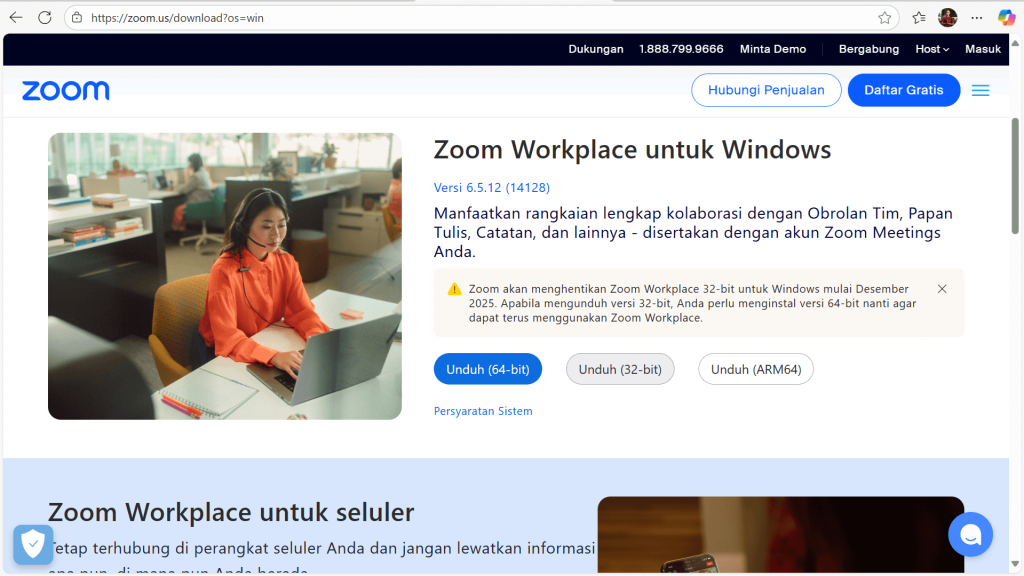
Setelah semua hal tersebut sudah pastikan siap digunakan, langkah selanjutnya Anda tinggal melakukan langkah-langkah berikut ini.
- Pertama, silakan buka situs resmi Zoom atau Anda bisa langsung ke halaman Download Zoom for Windows untuk mendownload Zoom pada Windows 11. Saya sarankan hanya mendownload di situs resmi, bukan situs pihak ketiga agar terjamin keamanannya.
- Selanjutnya silakan klik save as untuk memulai pengunduhan. Tunggu selama beberapa menit sampai Zoom selesai terunduh. Semakin cepat koneksi internetnya, maka unduhannya semakin cepat.
- Setelah Zoom terdownload, silakan buka file explorer > klik download > lalu klik dua kali untuk memulai penginstalan.
- Klik “Yes” jika ada pemberitahuan dari User Account Control (UAC) untuk mengizinkan Zoom membuat perubahan.
- Selanjutnya Zoom akan menginstal secara otomatis. Tunggu saja sampai prosesnya selesai.
- Setelah itu, Zoom yang sudah terinstal akan ada di laptop atau PC. Anda bisa langsung menggunakannya.
Bagaimana, sangat mudah bukan? Itulah dia cara install Zoom di Windows 11 yang dapat Anda lakukan. Semoga bermanfaat dan selamat mencoba.