
File explorer atau sebutan lain Windows explorer merupakan software bawaan Windows yang berfungsi untuk mengakses dan mengelola sistem berkas. Melalui file explorer, Anda bisa membuka, menghapus, menyalin, memotong, hingga memformat berkas yang Anda punya.
Baik itu berkas dalam bentuk dokumen, video, gambar, aplikasi, maupun dalam format yang lainnya. Pada Windows 11 versi 24H2, tampilan file explorernya seperti ini.
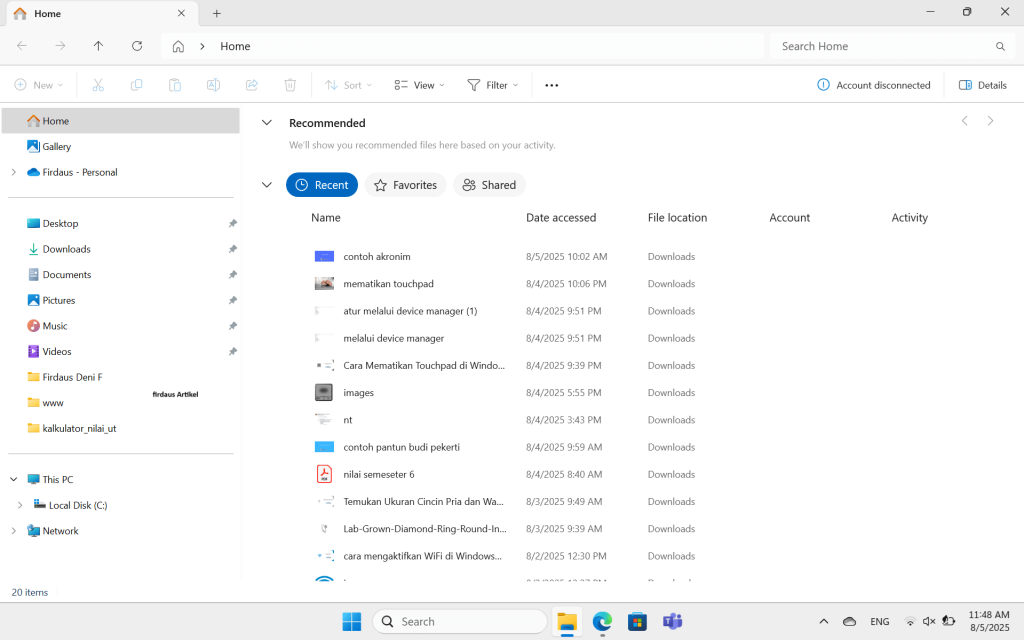
Cara Membuka File Explorer di Windows 11
Cara membuka file explorer itu sangat mudah, terlebih lagi software ini bawaan yang bisa langsung diakses dari laptop atau komputer Anda. Ada tiga cara mudah untuk membuka file explorer jika Anda menggunakan Windows 11.
1. Melalui Icon Taskbar

Cara pertama sekaligus yang paling mudah dan sering dilakukan adalah melalui icon yang ada di bagian taskbar. Iconnya berbentuk seperti map berwarna kuning.
Biasanya icon file explorer ada di sebelah kanan icon search (lihat gambar di atas, itulah icon file explorer). Anda tinggal klik satu kali untuk membukanya.
2. Melalui Pencarian

Anda juga dapat memanfaatkan fitur pencarian untuk membuka aplikasi file explorer. Caranya pada bagian search atau pencarian, ketik saja file explorer, nanti akan muncul.
Selanjutnya klik aplikasi yang muncul tersebut untuk membuka file explorer atau bisa juga klik open yang ada di sebelah kanan.
3. Melalui Windows Run

Cara ketiga membuka file explorer di Windows 11 adalah melalui Windows Run. Anda bisa menggunakan shortcut Win + R pada keyboard Anda untuk membuka jendela Run.
Pada kotak yang tersedia, ketikkan explorer.exe lalu tekan enter atau klik ok. Nantinya file explorer akan terbuka.
Itulah dia ketiga cara membuka file explorer di Windows 11 yang dapat Anda lakukan. Sebenarnya masih banyak metode lainnya, hanya saja untuk membuka cara yang paling mudah memang ketiga cara di atas.
Sementara itu, bagi Anda pengguna Windows 10 cara membukanya tidak jauh berbeda, jadi silakan disesuaikan saja. Sekian untuk artikel hari ini, semoga bermanfaat dan selamat mencoba.