Banyak pengguna laptop atau PC yang mencari tahu bagaimana cara mematikan update Windows. Mereka merasa tidak membutuhkan pembaharuan dari OS tersebut karena sudah dianggap cukup.
Apakah hal tersebut bisa dilakukan? Jawabannya sangat bisa. Secara default, Windows Update akan berjalan secara otomatis. Anda bisa mematikannya supaya tidak lagi mendapatkan update.
Tidak ada aplikasi tambahan yang dibutuhkan. Anda bisa langsung melakukannya dari laptop/PC tersebut.
Cara Mematikan Update Windows 11
Jika Anda pengguna Windows 11, pembaharuan Windows bisa dinonaktifkan secara permanen atau hanya sementara.
Cara Mematikan Update Windows 11 Permanen
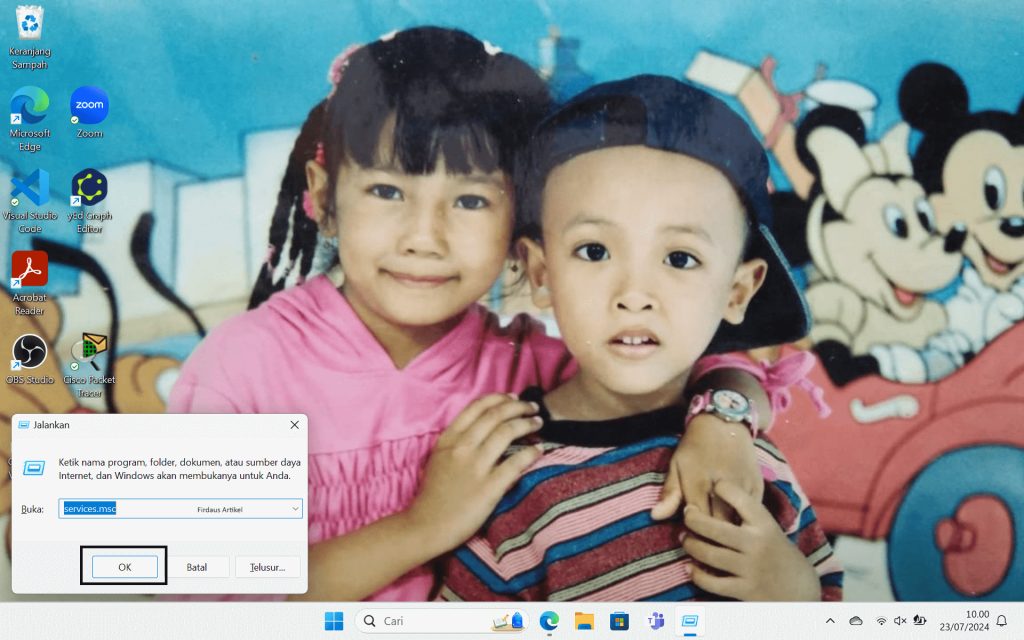
- Tekan Windows + R pada keyboard lalu ketik services.msc lalu klik ok atau tekan enter
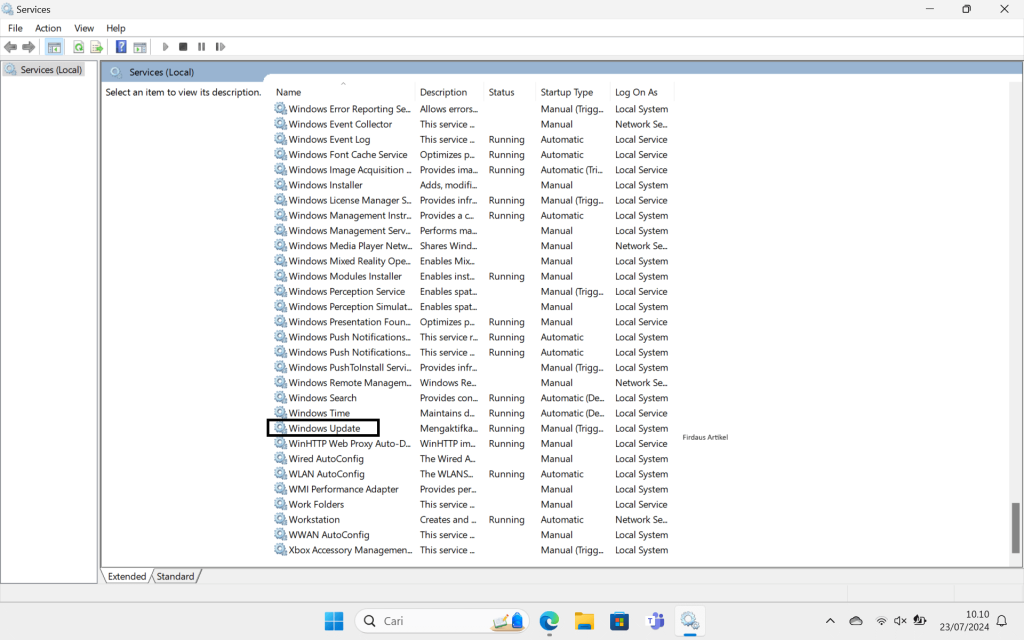
- Scroll ke bawah cari Windows Update lalu klik dua kali sampai muncul jendela Windows Update Properties.
- Pada tab general arahkan mouse ke opsi Startup type option. Setelah itu pilih Disabled. Selain itu, Anda juga bisa memilih manual jika ingin melakukan update Windows secara manual.
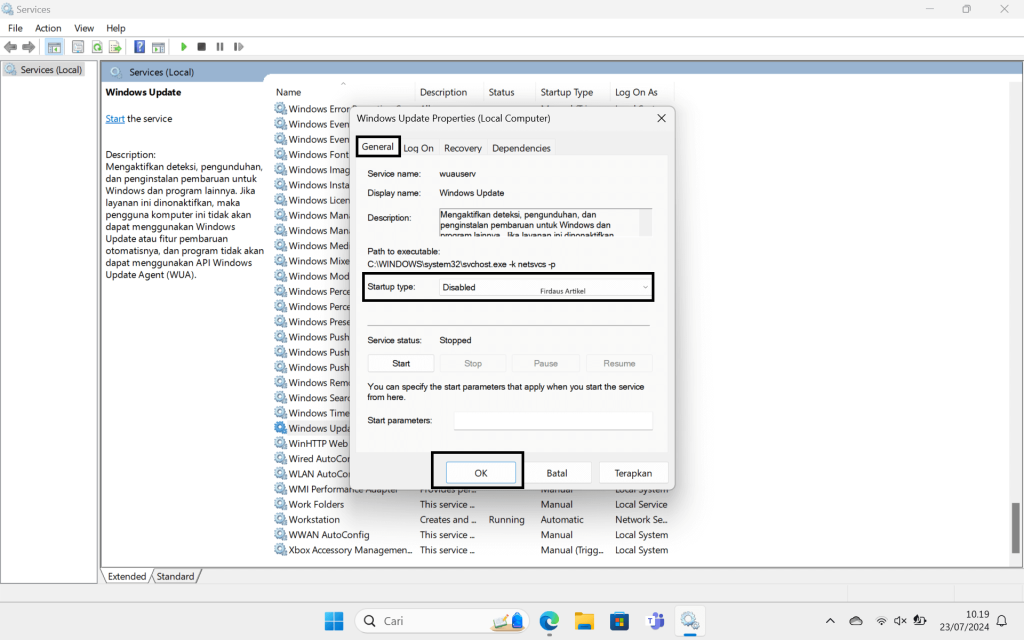
- Terakhir, silakan klik ok.
Cara Mematikan Update Windows 11 Sementara
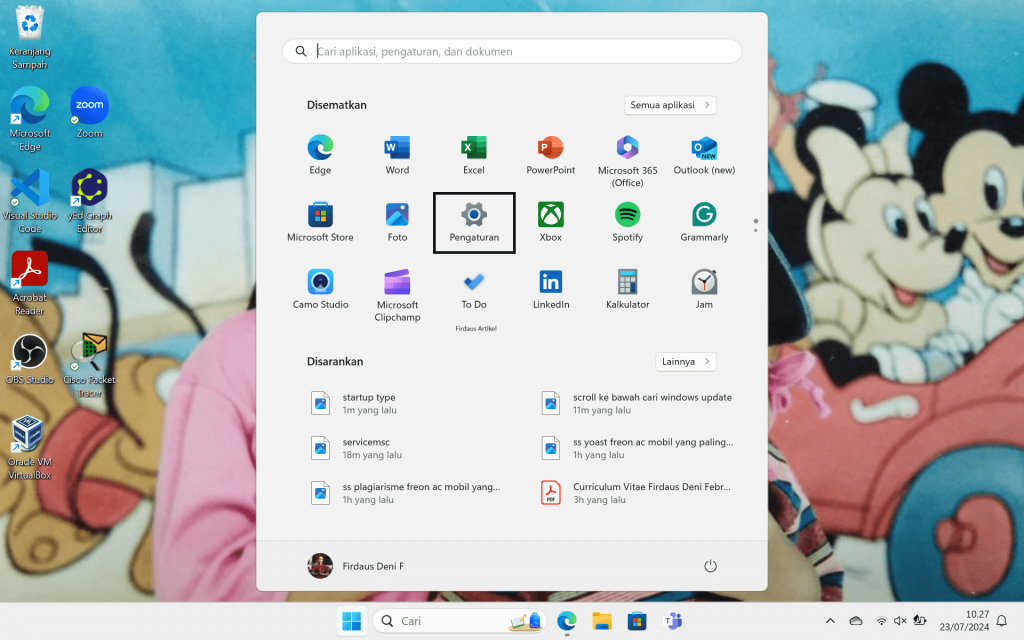
- Pertama klik start lalu klik pengaturan.
Kedua, buka windows update.
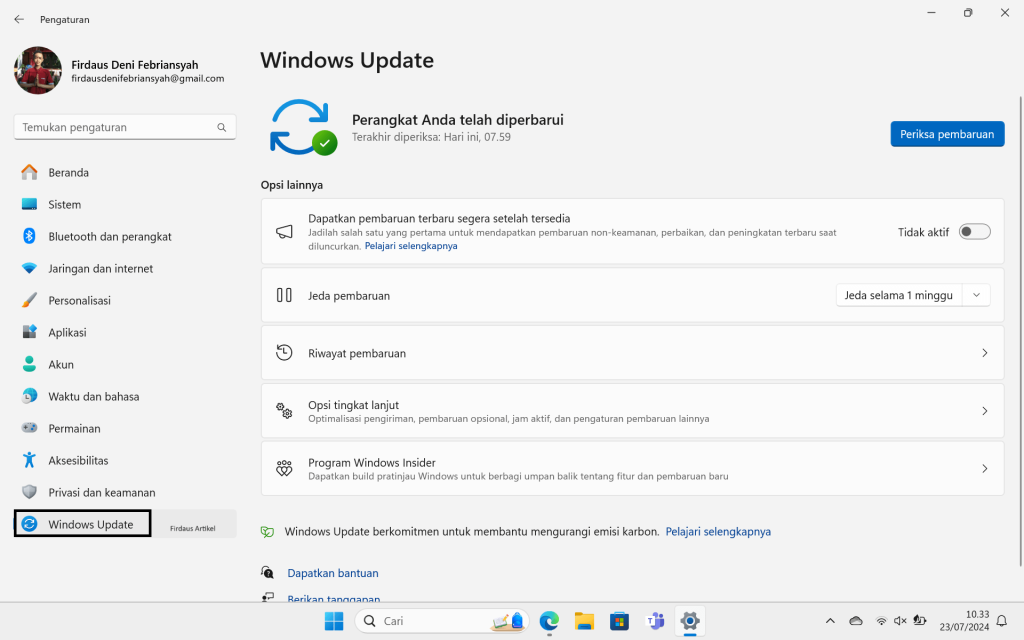
- Pada bagian more option, silakan klik pause for 1 week supaya laptop atau PC Anda tidak mendapatkan pembaharuan Windows selamanya seminggu kedepan. Selain pilihan jeda 1 minggu, ada juga pilihan jeda 2 minggu, 3 minggu, 4 minggu, dan 5 minggu. Silakan pilih sesuai kebutuhan.

Cara Menonaktifkan Update Windows 10 Permanen
- Klik Start terlebih dahulu.
- Ketik keyword gpedit di kolom pencarian lalu tekan tombol enter.
- Selanjutnya akan muncul halaman Local Group Policy Editor.
- Pilih opsi Computer Configurations > Administrative Templates > Windows Components > Windows Update.
- Setelah itu, pilih Configure Automatic Updates di tab sebelah kanan.
- Selanjutnya klik Edit policy setting.
- Pilih Disabled dan klik tombol Apply di jendela pop up.
- Klik ok.
Cara Menonaktifkan Update Windows 10 Sementara
- Buka menu setting
- Klik Update & Security.
- Selanjutnya klik Windows Update.
- Kemudian pilih “Pause updates for 7 days.
Bagaimana sangat mudah bukan? Itulah dia cara mematikan Windows Update baik di Windows 10 maupun 11. Jika suatu saat Anda membutuhkan update windows lain, Anda bisa mengaktifkannya seperti sedia kala.
Caranya yaitu buka kembali jendela service lalu pada bagian Windows Update, atur startup type ke automatic. Sekian dan selamat mencoba.