
Ketika laptop atau PC mengalami masalah, maka Anda dapat melakukan restart untuk mengatasinya. Dengan restart, perangkat dapat mengatur ulang kembali sistem sehingga bakalan normal seperti sedia kala.
Hampir semua laptop saat ini telah mendukung fitur ini. Baik itu laptop Windows, MacOS, Chromebook, maupun yang lainnya. Bahkan laptop yang Anda pasang OS Linux pun bisa direstart.
Cara Restart Laptop
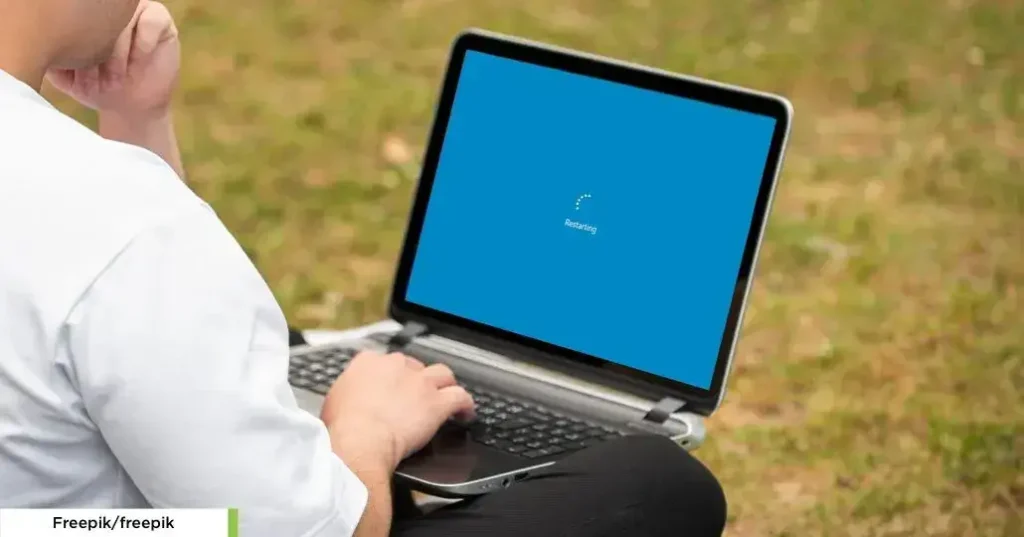
Restart laptop atau komputer bisa dilakukan dengan berbagai metode yaitu sebagai berikut.
Cara Restart Laptop/PC Windows
Bagi Anda pengguna Windows, misal Windows 11 maka restart laptop atau PC bisa dilakukan dengan cara seperti ini.
Melalui Start
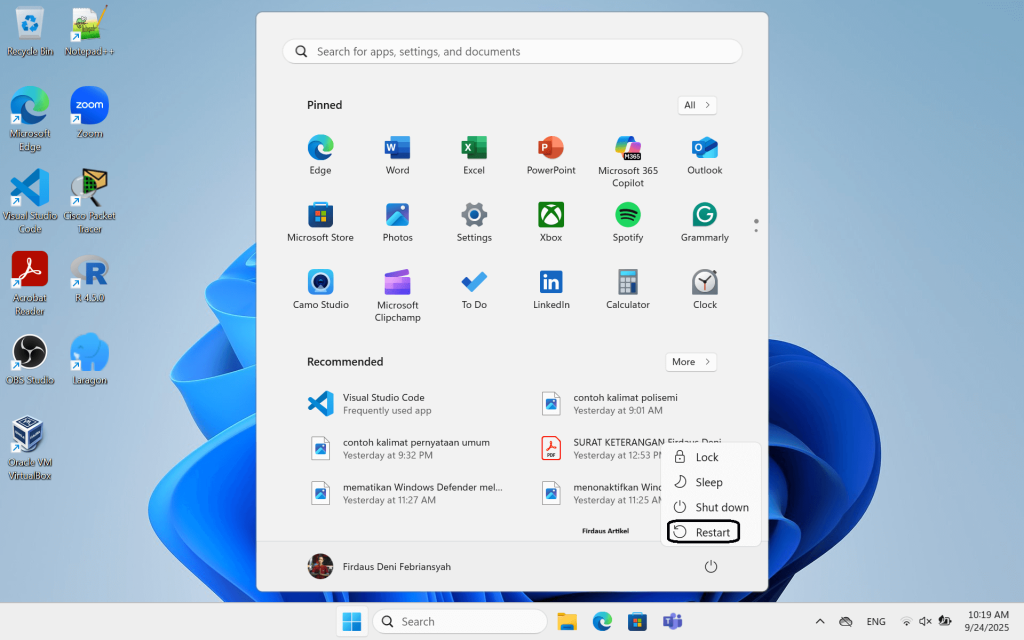
- Klik menu start terlebih dahulu.
- Klik icon power.
- Pilih restart dan perangkat Anda pun langsung merestart dan nantinya akan hidup kembali.
Melalui Shortcut Keyboard
Anda juga bisa menggunakan kombinasi shortcut keyboard untuk merestart laptop atau komputer. Ada dua shortcut yang bisa Anda gunakan yaitu Alt + F4 lalu pilih restart atau Ctrl + Alt + Del lalu pilih icon power dan pilih restart.
Untuk shortcut pertama dapat dilakukan apabila di dekstop tidak ada jendela aktif. Sementara itu, shortcut kedua lebih ke metode restart paksa dalam keadaan darurat, jadi meskipun masih ada jendela atau aplikasi yang terbuka Anda masih bisa melakukannya.
Melalui Tombol Power
Selain digunakan untuk menghidupkan laptop atau komputer, tombol power juga bisa Anda gunakan untuk merestart laptop/PC yang bermasalah.
Tekan dan tahan tombol power ±5–10 detik hingga mati, lalu nyalakan kembali. Setelah itu, perangkat Anda akan hidup kembali.
Melalui Command Prompt

Seperti ini langkah-langkah merestart laptop menggunakan Command Prompt yang dapat Anda lakukan:
- Ketik di pencarian Command Prompt lalu klik dua kali untuk membuka aplikasinya.
- Setelah itu masukkan perintah shutdown /r /t 0
- Terakhir tekan enter dan perangkat Anda pun langsung restart.
Misal Anda menambahkan angka tertentu seperti shutdown /r /t 30 maka Windows akan memberikan jeda 30 detik sebelum perangkat benar-benar direstart. Kalau angka 30 diganti jadi 60, maka ada jeda 60 detik sebelum perangkat direstart.
Cara Restart Laptop MacBook
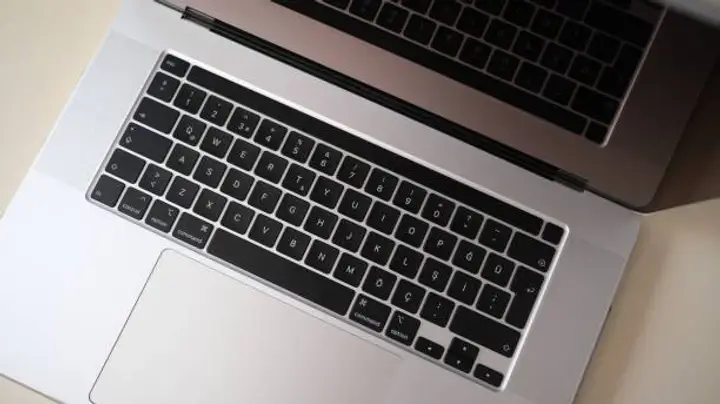
MacBook adalah laptop yang menggunakan sistem operasi MacOS di dalamnya. Laptop ini diproduksi oleh perusahaan Apple Inc.
Laptop MacBook, baik itu MacBook Air maupun MacBook Pro dapat direstart dengan cara yang sedikit berbeda dengan laptop Windows yaitu sebagai berikut.
Melalui Keyboard
Sama seperti laptop Windows, laptop MacBook pun juga bisa direstart menggunakan kombinasi shortcut keyboard. Seperti ini langkah-langkahnya
- Tekan tombol Control + Command + Power secara bersamaan
- Tahan beberapa detik sampai sampai layar mati dan MacBook mulai restart.
- Lepas tombol setelah ada suara startup.
Khusus pada MacBook dengan Touch ID, tombol Power digantikan dengan tombol Touch ID.
Selain kombinasi Control + Command + Power, Anda juga bisa merestart laptop MacBook dengan kombinasi shortcut keyboard sebagai berikut.
- Tekan Control + F2 untuk mengakses menu bar
- Gunakan tombol panah untuk navigasi ke Apple menu
- Tekan Enter untuk membuka menu
- Gunakan tombol panah untuk memilih “Restart”
- Terakhir, klik enter.
Khusus untuk MacBook keluaran lama, shortcut keyboard yang digunakan adalah Control + Eject dengan cara pengaplikasiannya sebagai berikut.
- Tekan Control + Eject bersamaan.
- Pada dialog yang muncul, tekan R untuk memilih Restart
- Alternatif lain, gunakan tombol Tab untuk memilih “Restart” lalu tekan Enter.
Melalui Menu Bar
Cara restart laptop di MacBook melalui menu bar dapat Anda lakukan dengan langkah-langkah sebagai berikut.
- Klik ikon Apple yang ada di pojok kiri atas layar.
- Selanjutnya silakan pilih restart.
- Tunggu saja sampai proses restart selesai.
Melalui Tombol Power
Metode restart MacBook dengan cara ini dilakukan apabila keadaannya darurat, misal laptop mengalami crash atau ngehang sehingga keyboard dan trackpad tidak berfungsi normal.
Maka dari, Anda hanya bisa merestart laptop MacBook dengan cara menekan dan menahan tombol power selama kurang lebih 10 detik, lepaskan tombol ketika laptop sudah mati.
Setelah itu, hidupkan kembali laptop tersebut dengan menekan tombol power. Metode ini dikenal dengan sebutan force start.
Melalui Terminal
Jika di perangkat Windows, restart bisa dilakukan dengan Command Prompt maka di perangkat MacBook restart bisa dari Terminal. Keduanya sama-sama menggunakan perintah tertulis.
- Pertama, buka terminal terlebih dahulu dengan cara menekan tombol Command + Space, lalu ketik “Terminal”.
- Ketikkan perintah sudo shutdown -r now.
- Masukkan password admin apabila diminta.
- Setelah itu, MacBook akan memulai proses restart.
Bagaimana sangat mudah bukan? Itulah dia cara restart laptop yang dapat Anda lakukan baik di perangkat Windows maupun MacOS. Silakan pilih cara yang paling mudah dan memungkinkan untuk Anda lakukan.
Sekian dan semoga tutorial ini bermanfaat untuk semua. Selamat mencoba.