
Default browser adalah peramban web utama yang secara otomatis digunakan komputer atau perangkat Anda untuk membuka tautan.
Misalnya, ketika Anda klik sebuah link di email, dokumen, atau aplikasi, sistem akan langsung membuka link itu di browser yang sudah ditetapkan sebagai default.
Jika Google Chrome dijadikan default browser, semua link akan terbuka di Google Chrome. Jika Microsoft Edge dijadikan default, maka link otomatis terbuka di Microsoft Edge. Begitu juga browser-browser lainnya berlaku hal yang sama.
Bagi Anda pengguna Windows dan kebetulan baru pertama kali membeli laptop/PC, Microsoft Edge menjadi browser utama karena memang browser ini buatan Microsoft. Namun, jika Anda kurang suka dengan browser ini, Anda bisa mengganti browser lainnya sebagai default.
Cara Mengganti Default Browser di Windows 11
Untuk mengganti default browser, pastikan di perangkat Anda sudah terinstall browser yang akan dijadikan default. Baru setelah itu, Anda bisa mengaturnya dengan cara sebagai berikut.
- Buka pengaturan Windows terlebih dahulu dengan cara menekan tombol Windows + I atau melalui pencarian.
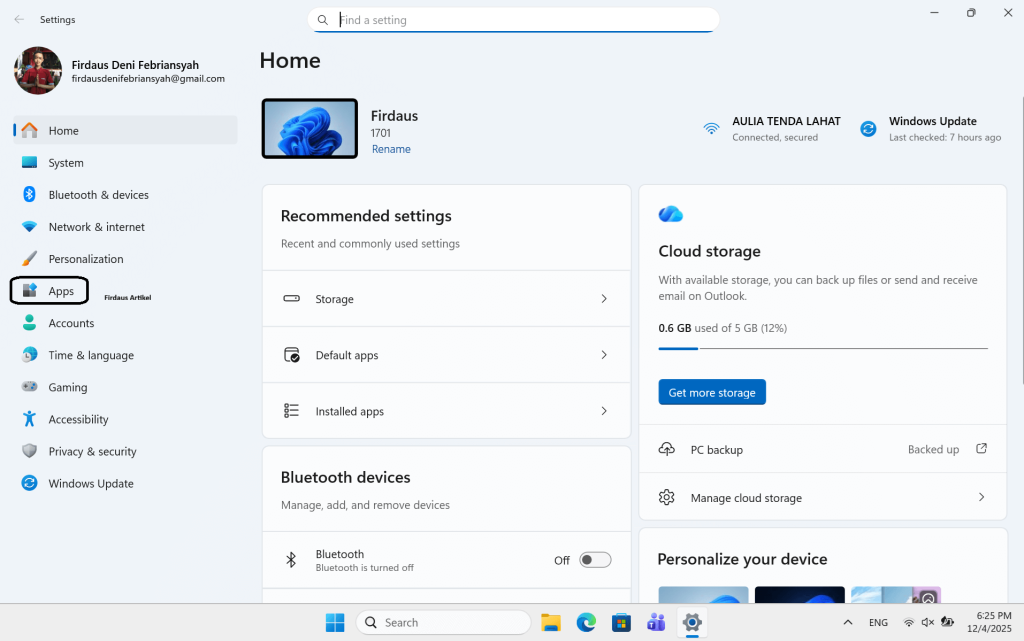
- Selanjutnya pilih Apps.
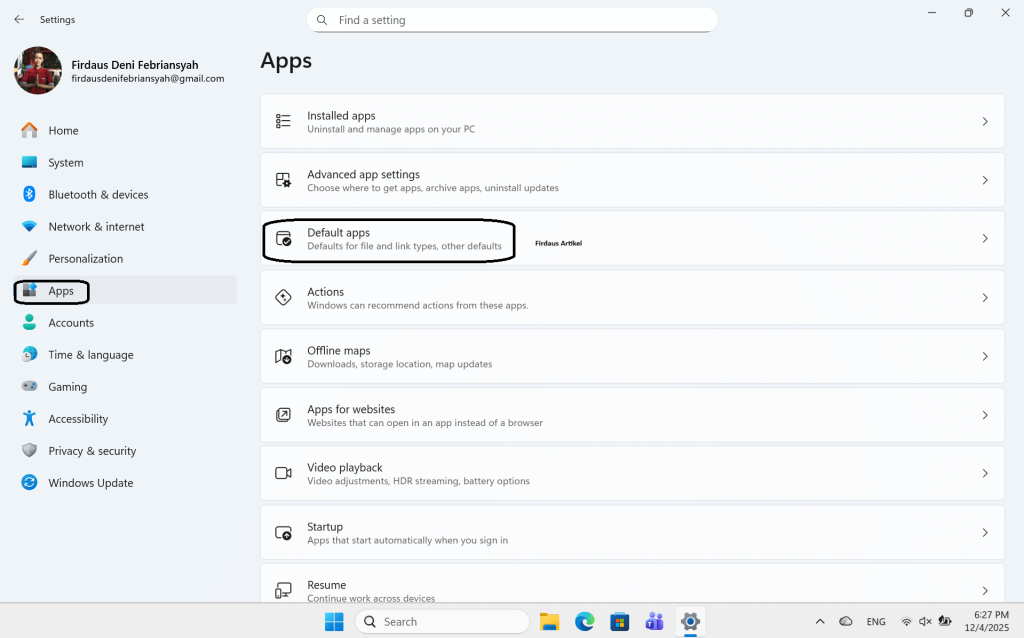
- Berikutnya pilih default apps.
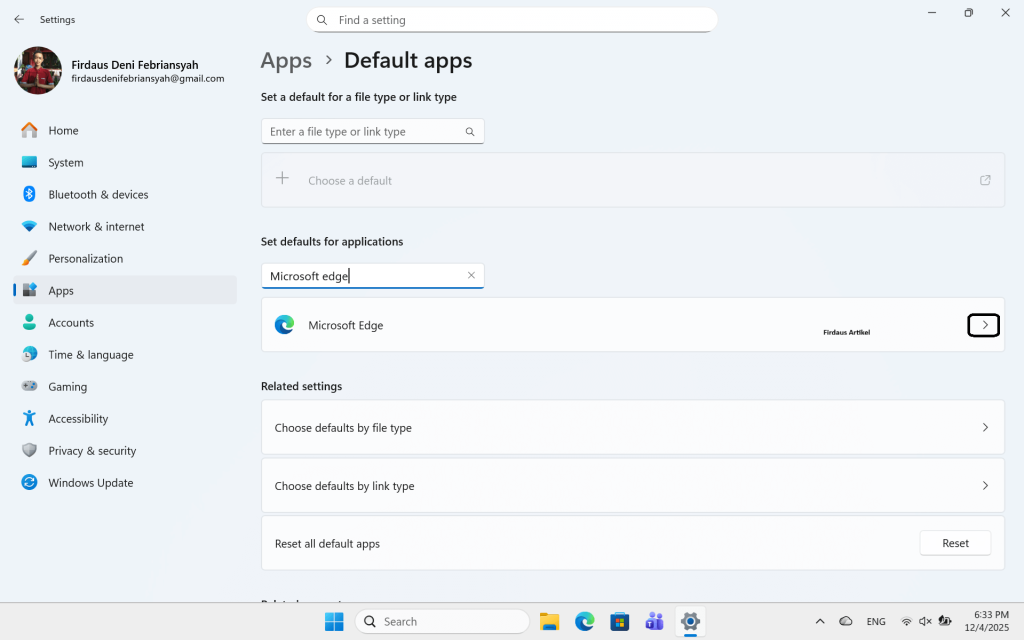
- Cari browser yang akan Anda jadi sebagai default browser. Misal, “Microsoft Edge” maka cari saja aplikasi tersebut. Jika sudah klik tanda >.
- Terakhir klik Set Default.
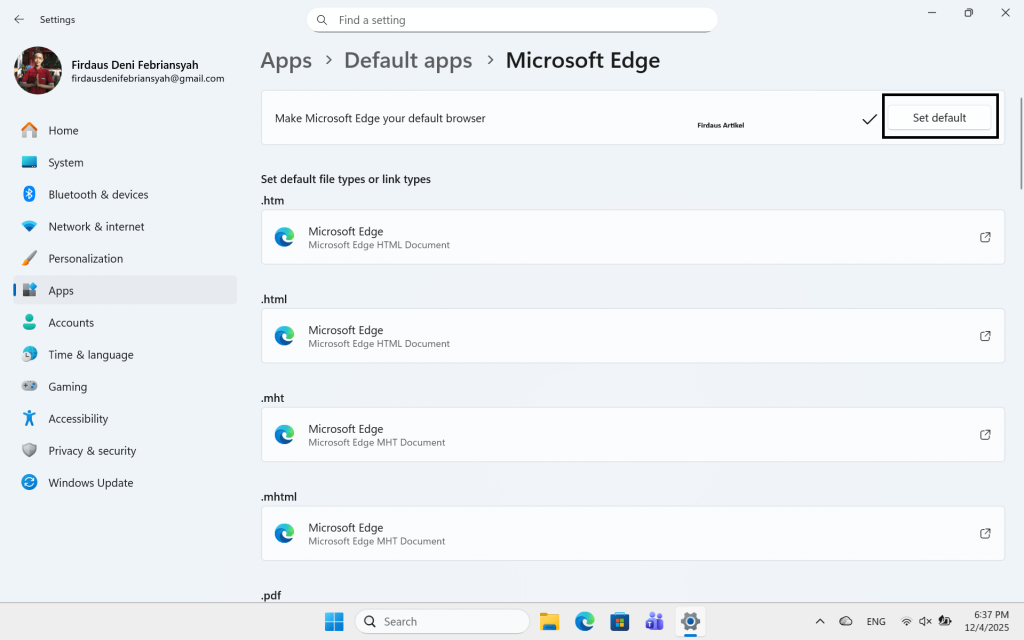
Kamu juga bisa mengatur agar semua jenis file web seperti .html, .htm, atau protokol http:// dan https:// bisa terbuka dengan browser pilihan Anda.
Bagaimana sangat mudah bukan? Itulah dia cara mengganti default browser di Windows 11 yang dapat Anda lakukan. Semoga artikel ini bermanfaat dan sampai jumpa pada tutorial selanjutnya.