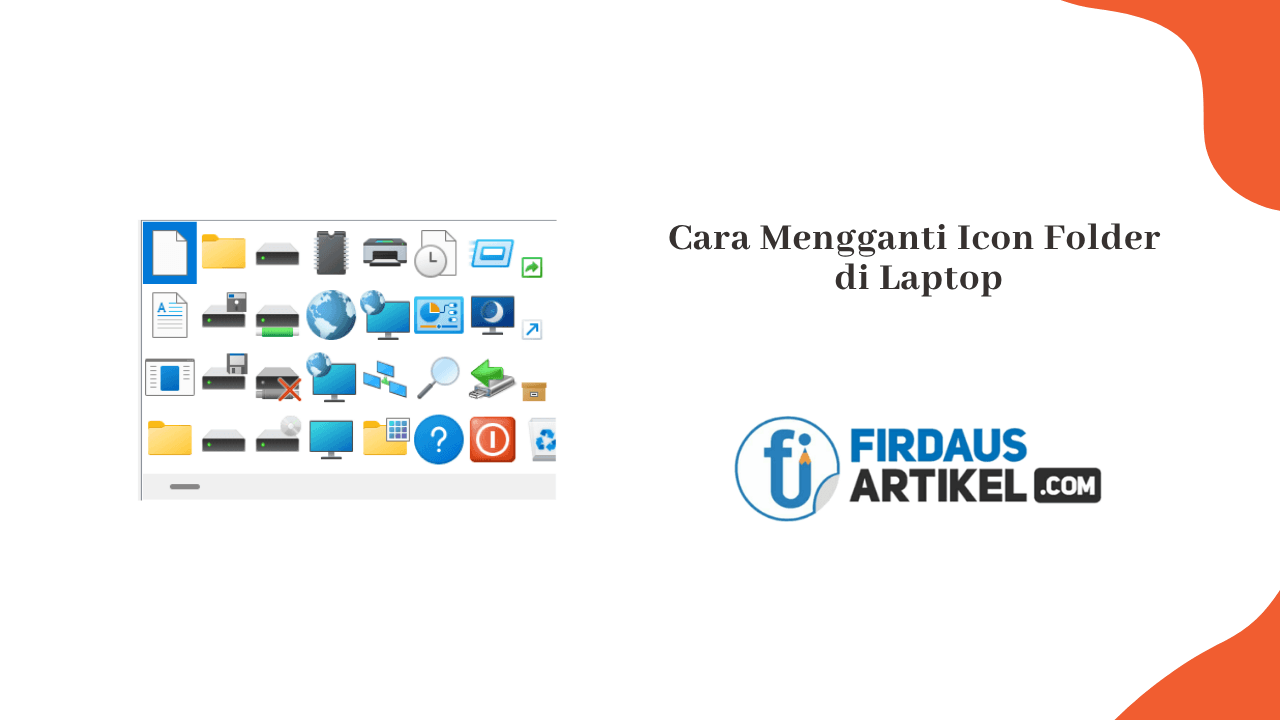
Selama ini mungkin Anda sudah bosan dengan tampilan folder yang itu-itu saja. Secara defalut, icon folder di laptop atau komputer terutama dengan sistem operasi Windows adalah map berwarna kuning kecoklatan.
Tak banyak yang tahu, ternyata folder tidak hanya bisa diubah warnanya saja, tetapi juga bisa diubah iconnya sesuai keinginan. Bahkan, tidak perlu mendownload aplikasi tambahan atau aplikasi pihak ketiga.
Tidak sekedar itu saja, Anda bisa menggunakan icon yang berbeda-beda untuk setiap folder agar mudah untuk membedakannya. Misalnya kita ingin mengganti icon dari folder film, kita dapat menggantinya dengan icon sebuah film.
Cara Mengganti Icon Folder Di Laptop / Komputer
Cara mengubah icon folder di laptop atau komputer sangatlah mudah. Anda hanya perlu melakukan langkah-langkah sebagai berikut.
- Buka File Explorer terlebih dahulu.
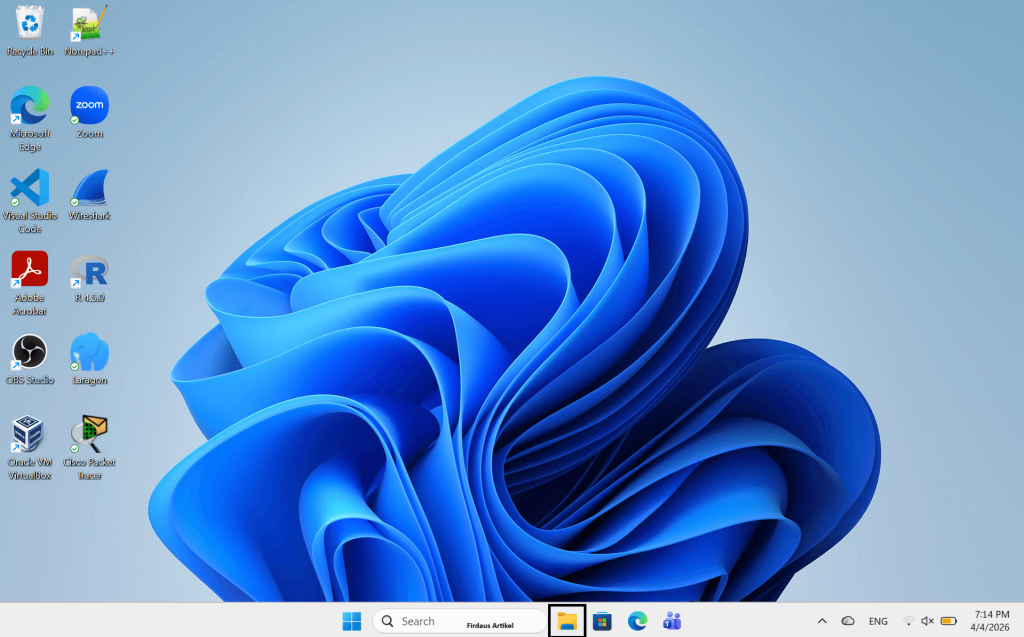
- Klik kanan pada folder yang ingin Anda ubah lalu pilih show more options.
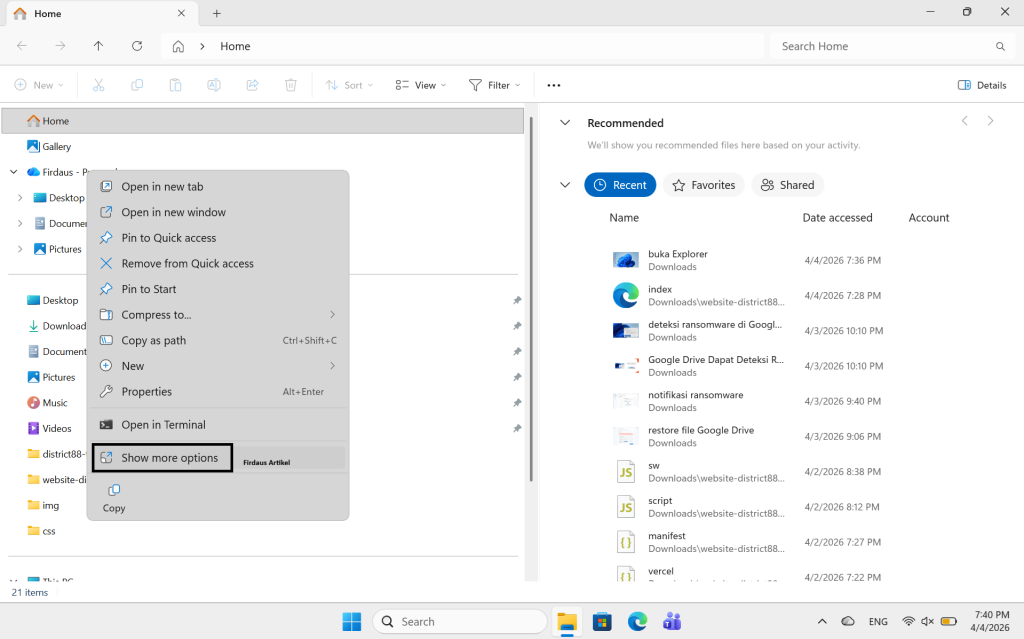
- Selanjutnya klik properties.
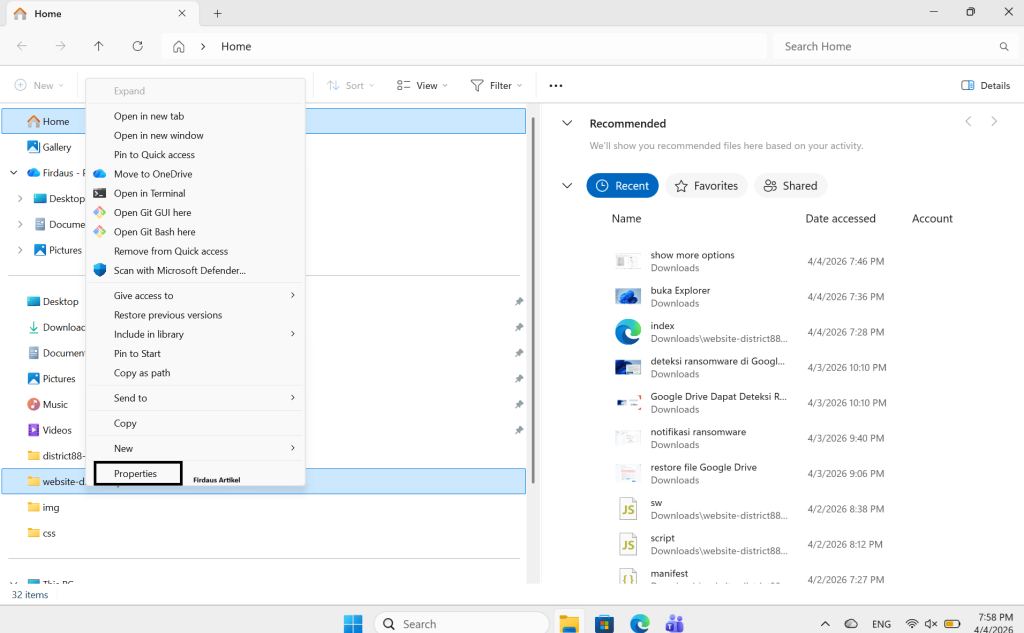
- Berikutnya pilih customize lalu klik change icon.
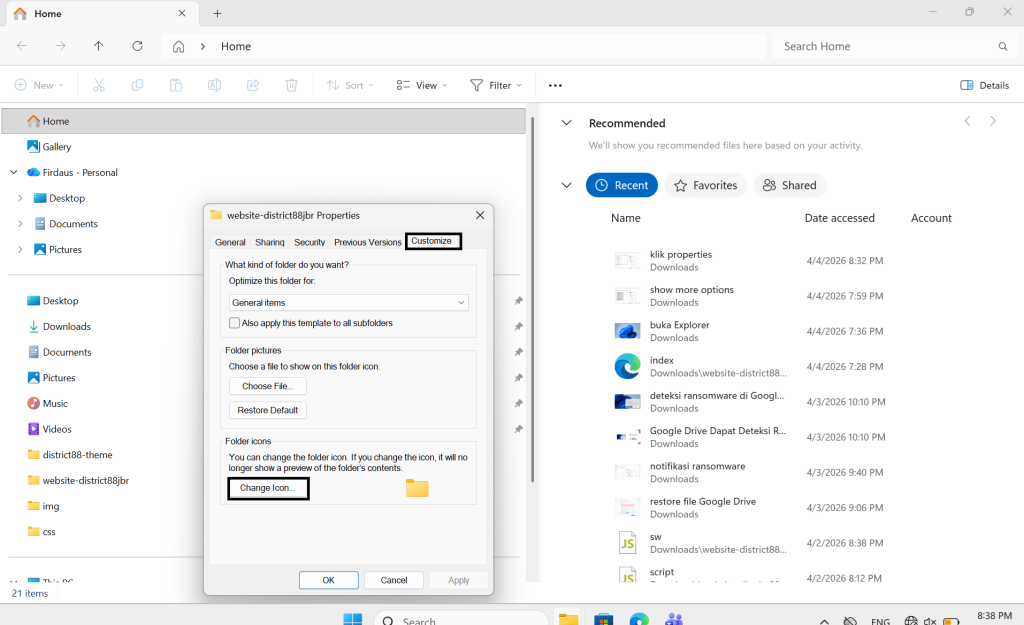
- Silakan pilih salah satu icon yang Ada di sana.
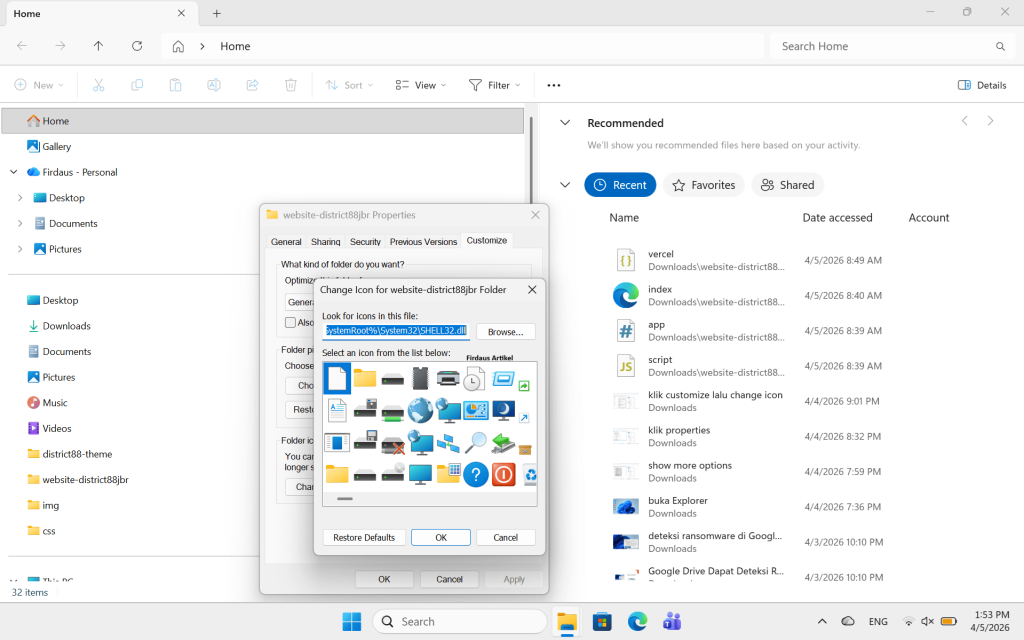
- Terakhir klik ok.
Cara Mengganti Icon Folder dengan Gambar Sendiri
Anda tidak hanya bisa mengubah icon dengan gambar yang tersedia, tetapi juga menggunakan gambar milik sendiri. Bagaimana caranya? Silakan ikuti langkah-langkahnya berikut ini.
- Buka File Explorer.
- Klik kanan pada folder yang akan Anda ubah lalu pilih show more options.
- Selanjutnya klik properties.
- Berikutnya pilih customize lalu klik change icon.
- Klik browse. (Di sinilah perbedaan dengan metode sebelumnya).
- Tapi sebelumnya, silahkan Anda download file iconnya disini.
- Setelah itu pilih icon yang sudah Anda download tadi lalu klik open.
- Terakhir klik oke lagi.
Cara Mengembalikan Icon Folder ke Semula
Jika Anda ingin mengembalikan lagi icon default, maka langkah-langkah yang dapat Anda lakukan yaitu.
- Lakukan hal yang sama dari membuka File Explorer sampai klik change icon.
- Kemudian, silahkan klik “Restore Default” untuk mengembalikan icon folder kembali ke semula.
- Terakhir klik ok untuk menerapkan perubahannya.
Bagaimana tidak sulit bukan? Itulah dia cara mengganti icon folder di laptop atau komputer. Untuk diketahui, cara ini saya terapkan pada Windows 11 25H2, untuk Windows 11 versi sebelumnya atau Windows 10 caranya tidak jauh beda, silakan sesuaikan saja. Semoga bermanfaat ya.