
Jika Anda menggunakan jaringan WiFi di rumah, sangat penting untuk mengetahui berapa IP Address pada WiFi tersebut. Melalui IP Address, Anda bisa mengetahui siapa saja yang menggunakan WiFi.
IP Address merupakan alamat unik yang diberikan kepada setiap perangkat yang terhubung ke jaringan (dalam hal ini WiFi). IP address memungkinkan data dikirimkan dan diterima oleh perangkat yang tepat dalam jaringan.
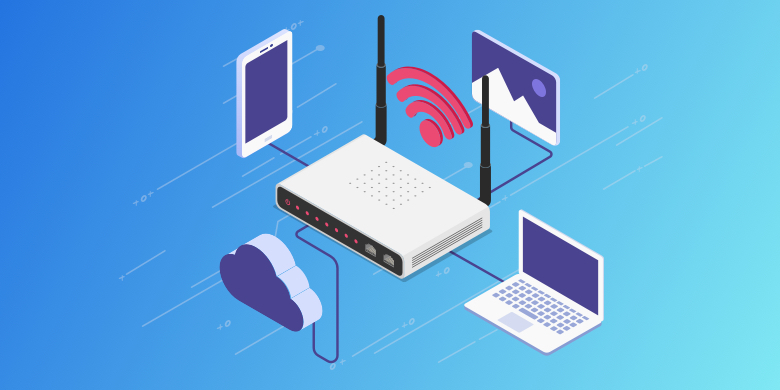
Sebenarnya, pada bagian belakang router tercatat alamat IP yang digunakan pada WiFi. Hanya saja, tulisan tersebut bisa hilang sehingga kita sulit mengidentifikasinya.
Anda masih bisa menggunakan metode lain untuk melihat IP Address melalui laptop atau PC yang terhubung ke router.
Cara Cek IP Address WiFi di Laptop/PC Windows
Khusus bagi Anda pengguna Windows 10 dan 11, berikut ini cara melihat IP Address WiFi melalui laptop atau komputer Windows.
1. Melalui CMD (Command Prompt)
- Tekan tombol Windows + R pada keyboard lalu masukkan perintah cmd.
- Setelah itu, silakan tekan enter.
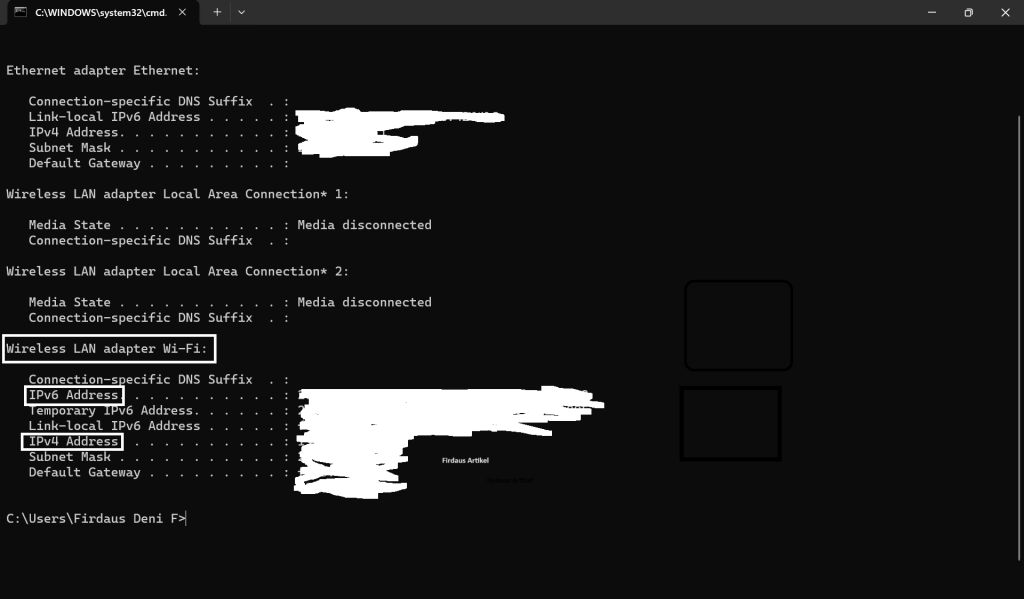
- Pada jendela Command Prompt, masukkan perintah ipconfig lalu tekan enter.
- Lihat pada bagian “Wireless LAN adapter Wi-Fi”. Anda dapat melihat alamat IP WiFi pada IPv4 Address untuk IPv4 dan IPv6 Address untuk IPv6.
2. Melalui Pengaturan (Settings).
- Buka pengaturan terlebih dahulu.
- Pilih jaringan dan internet.
- Selanjutnya pilih WiFi.
- Buka WiFi yang terkoneksi dengan perangkat Anda.
- Scroll ke bawah sampai Anda menemukan alamat IPv4 dan alamat IPv6. Itulah dia IP Address WiFi yang terhubung pada laptop/komputer Anda.

3. Melalui Control Panel
- Pada pencarian Windows, ketikkan Control Panel lalu buka aplikasinya.
- Di dalam Control Panel, pilih “Network and Sharing Center”.
- Klik nama jaringan WiFi yang terhubung sehingga muncul jendela informasi terkait status jaringan tersebut.
- Klik opsi “Details” dan Anda dapat melihat IP Address pada bagian “Network Connection Details”.

Cara Cek IP Address WiFi di Laptop/PC Mac
Khusus bagi Anda pengguna MacOS, berikut ini cara melihat IP Address WiFi yang dapat Anda lakukan.
- Pilih “System Preferences” pada ikon Apple.
- Klik “Network”, lalu jaringan WiFi yang ingin diketahui IP Addressnya akan muncul jika terhubung dengan desktop Mac.
- Pilih “Advanced” dan “TCP/IP”.
- IP Address akan terlihat pada bagian router.
Itulah dia cara cek IP Address WiFi di laptop atau PC Anda. Pastikan Anda menjaga kerahasiaan IP Address ini agar tidak disalahgunakan oleh orang-orang yang tidak bertanggung jawab.