
Apakah ada cara mempercepat download aplikasi maupun file di laptop, PC, atau smartphone? Tentu saja ada.
Ada banyak penyebab mengapa suatu aplikasi atau file proses downloadnya lambat. Salah satunya adalah karena koneksi internet yang kurang oke. Selain masalah internet, ada faktor-faktor lain yang membuatnya lambat.
Tetapi apapun penyebabnya, Anda tidak perlu khawatir. Dengan trik-trik berikut ini, Anda bisa membuat proses pengunduhan menjadi jauh lebih cepat daripada sebelumnya.
Cara Mempercepat Download di Laptop, PC, atau Smartphone
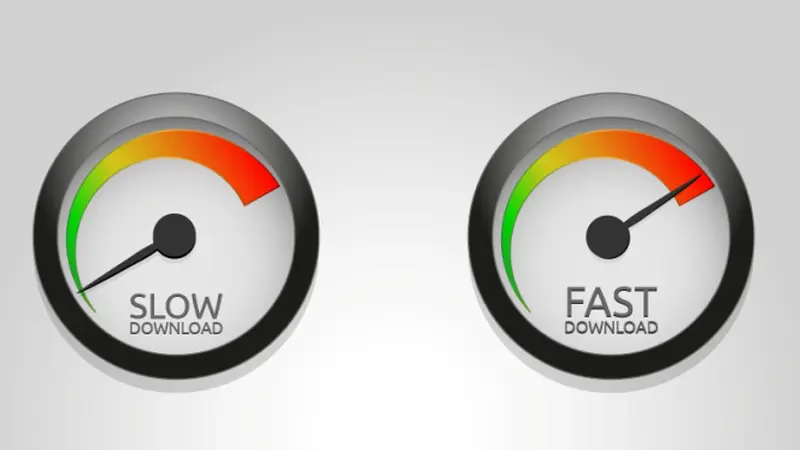
Menunggu terlalu lama itu memang sangat membosankan dan bikin jengkel. Apalagi ketika kita harus menunggu proses download yang sangat lama. Terlebih lagi jika file atau apk tersebut segera dibutuhkan untuk kepentingan sekolah/kuliah/kerja.
Guna mempercepat proses download di laptop, komputer, maupun smartphone, Anda bisa melakukan beberapa cara berikut ini.
1. Dekatkan dengan Sumber Internet
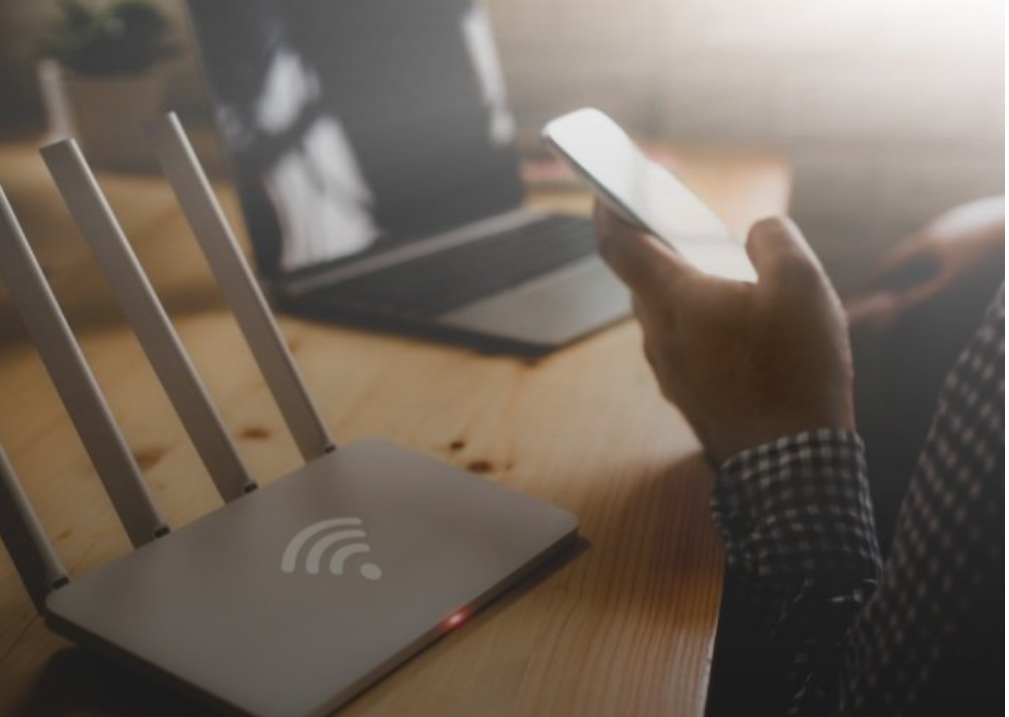
Jika Anda menggunakan WiFi, supaya download lebih cepat coba dekatkan perangkat dengan router. Semakin dekat dengan sumber internet, membuat downloadnya akan semakin cepat.
Selain itu, jika Anda mendownload file di laptop menggunakan koneksi dari hotspot HP. Makan dekatkan laptop dan HP tersebut supaya mendapatkan koneksi maksimal.
2. Gunakan Operator yang Bagus
Anda harus menggunakan operator seluler dengan performa sinyal dan jaringan yang bagus. Terlebih lagi jika Anda tinggal di pedesaan.
Pasalnya, tidak semua operator seluler memiliki sinyal yang bagus saat digunakan di pedesaan. Maka dari itu, Anda perlu memilih operator seluler yang support sinyal di semua tempat.
3. Jangan Unduh File Secara Bersamaan
Apabila Anda harus mendownload file atau aplikasi lebih dari 1, sebaiknya jangan dilakukan secara bersamaan. Sebab, hal ini membuat prosesnya menjadi lebih lama.
Lebih baik satu per satu saja supaya lebih cepat. Jadi setelah satu file atau aplikasi selesai terdownload, baru dilanjutkan dengan download file/aplikasi lainnya.
4. Hapus Extension yang Tidak Perlu
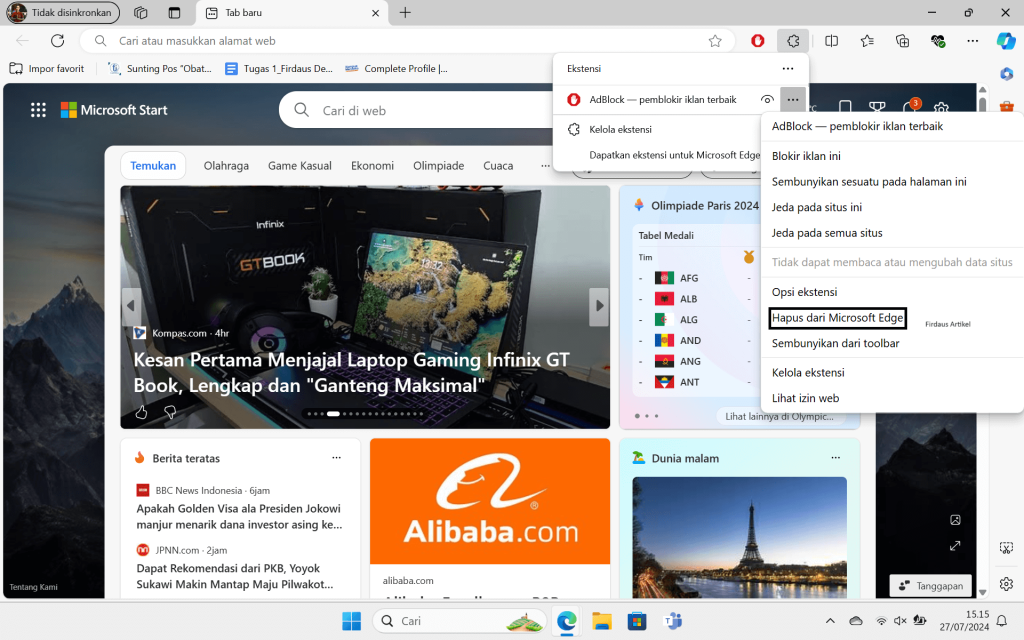
Terlalu banyak extension yang ada browser bisa menjadi salah satu penyebab download file ataupun software menjadi lambat. Maka dari itu, Anda perlu menghilangkan extension yang sudah tidak dibutuhkan.
Lalu bagaimanakah cara menghapus extension yang ada di browser terutama Google Chrome? Caranya sangat mudah, Anda hanya perlu mengikuti langkah-langkah berikut ini.
- Klik ikon tiga titik di pojok kanan atas jendela Chrome
- Buka menu “More Tools” lalu pilih “Extensions.”
- Klik ikon ‘tempat sampah’ yang ada di samping ekstensi yang ingin Anda hapus.
Sementara itu, jika Anda pengguna Microsoft Edge, menghapus extension dapat dilakukan dengan cara sebagai berikut.
- Klik tanda titik tiga yang ada di pojok kanan atas.
- Selanjutnya pilih ekstensi.
- Klik tanda titik tiga yang berada di sebelah nama ekstensi.
- Terakhir, pilih hapus dari Microsoft Edge.
5. Menggunakan Chrome Prefetch
Cara mempercepat download selanjutnya adalah dengan memanfaatkan Chrome Prefetch. Bagi Anda yang belum tahu, Chrome Prefetch adalah salah satu fitur dari Google Chrome yang berfungsi untuk mempercepat proses download.
Sayangnya fitur ini hanya ada di browser Google Chrome saja. Sepengetahuan admin, browser lain masih belum memiliki fitur yang sejenis. Berikut ini cara mengaktifkan Chrome Prefetch.
- Klik simbol titik yang ada di sudut kanan atas.
- Buka menu pengaturan.
- Pilih opsi use a prediction service to load pages more quickly.
6. Menghapus History Browser
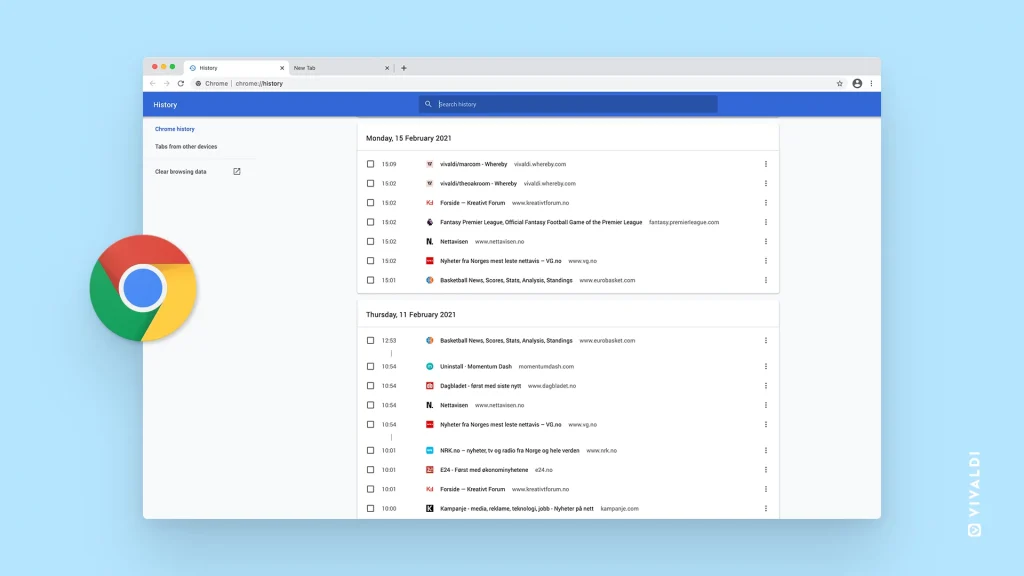
History yang terlalu menumpuk juga bisa menyebabkan proses pengunduhan menjadi lebih lama. Maka dari itu, Anda perlu menghapusnya terlebih dahulu.
Untuk pengguna Microsoft Edge berikut ini langkah-langkah menghapus histori penelurusan.
- Klik tanda titik tiga yang ada di pojok kanan atas.
- Kemudian pilih riwayat.
- Klik icon tong sampah.
- Pada bagian rentang waktu, pilih sepanjang waktu supaya nantinya keseluruhan histori browser dari awal sampai saat ini bisa terhapus.
- Terakhir, klik hapus sekarang.
Sementara itu, jika Anda adalah pengguna Google Chrome cara menghapus histori browser yakni sebagai berikut.
- Klik tanda titik tiga yang berada di sudut kanan atas.
- Selanjutnya pilih opsi more.
- Berikutnya pilih clear browsing data.
- Pada bagian rentang waktu, silakan pilih all time.
- Terakhir, klik clear data.
7. Memanfaatkan Flash Plugin Click
Cara mempercepat download selanjutnya yaitu dengan memanfaatkan flash plugin click. Tools ini ada di browser Google Chrome dan bisa Anda manfaatkan untuk memperbaiki kecepatan download.
Hal ini dikarenakan ketika plugin diaktifkan, iklan video atau konten lainnya berhenti sementara. Iklan baru muncul ketika Anda mengklik setuju. Cara mengaktifkannya sangat mudah.
- Klik icon titik tiga di pojok kanan atas.
- Selanjutnya ke menu “settings”.
- Pilih menu “show advanced settings” yang ada di sebelah kiri
- Masuk ke halaman privacy and security untuk memilih fitur content settings. Cari icon flash.
- Pilih icon flash lalu aktifkan.
Itulah dia berbagai cara mempercepat download di berbagai perangkat yang bisa Anda lakukan. Dengan begitu, Anda tidak perlu lagi menunggu lama ketika mendownload sesuatu.