
Bagaimanakah cara mengganti bahasa di Windows? Perlu Anda ketahui, di sistem operasi Windows, Anda dapat mengubah bahasa sesuai dengan keinginan. Misalnya dari Bahasa Inggris ke Bahasa Indonesia atau sebaliknya.
Selain itu, Anda juga bisa menggantinya ke bahasa negara lain. Misalnya bahasa Rusia, Arab, Mandarin, dan masih banyak lagi yang lainnya.
Apakah ini berbayar? Jawabannya tidak. Kecuali jika Anda menggunakan Windows yang Single Languange, maka Anda harus membayar biaya tambahan untuk menambahkan bahasa.
Cara Mengganti Bahasa di Windows
Dengan menggunakan bahasa yang mudah dipahami, tentu saja dapat memudahkan Anda untuk menggunakan laptop atau komputer. Mau buka apapun lebih mudah karena memang bahasanya sudah dikuasi.
Berikut ini cara mengubah bahasa baik di Windows 10 maupun 11 yang dapat Anda lakukan.
Cara Mengganti Bahasa di Windows 10
- Pada pencarian, silakan ketikkan Languange settings lalu klik dua kali untuk membukanya.
- Pada bagian Windows display languange, silakan pilih bahasa yang diinginkan. Jika tidak ada yang cocok, maka klik add a prefereed languange untuk menginstall bahasa baru.
- Ketikkan nama bahasa yang Anda inginkan lalu klik bahasa tersebut dan klik next.
- Centang semua opsi lalu klik install. Selain itu, pastikan laptop atau komputer Anda sudah terhubung dengan internet.
- Tunggu sampai prosesnya selesai.
- Setelah selesai, Anda mendapatkan notifikasi pilih Yes, sign out now lalu restart laptop atau PC.
- Setelah direstart, Anda bisa langsung melihat perubahan bahasa pada laptop atau PC.
Cara Mengganti Bahasa di Windows 11
- Pada pencarian, ketik pengaturan bahasa lalu buka settingan tersebut.
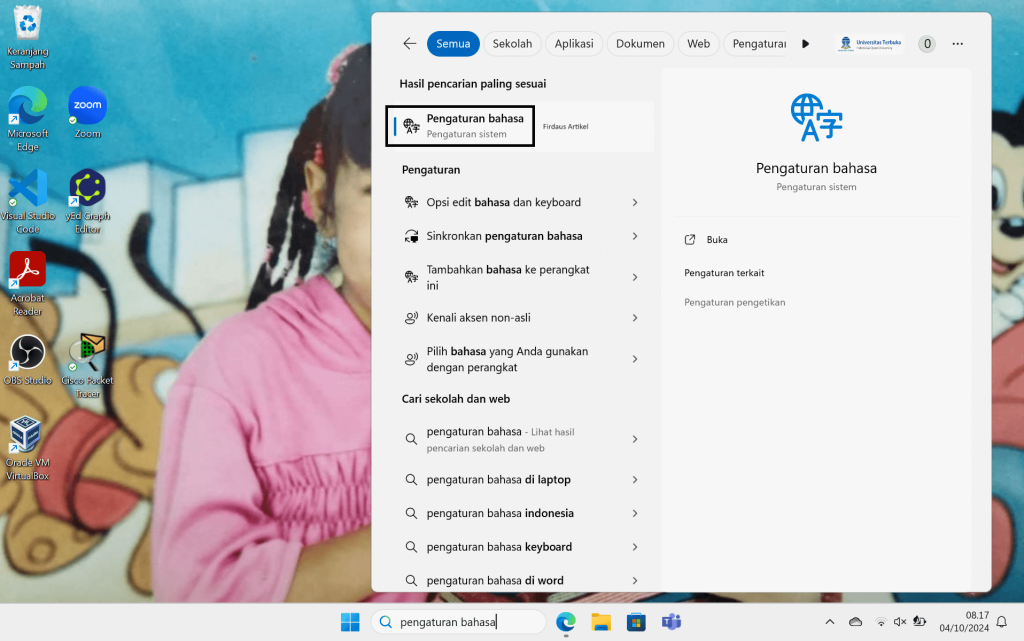
- Sekarang laptop admin menggunakan bahasa Indonesia, misalnya ingin diubah ke Bahasa Inggris maka caranya klik English (United States) di bagian Bahasa tampilan Windows.
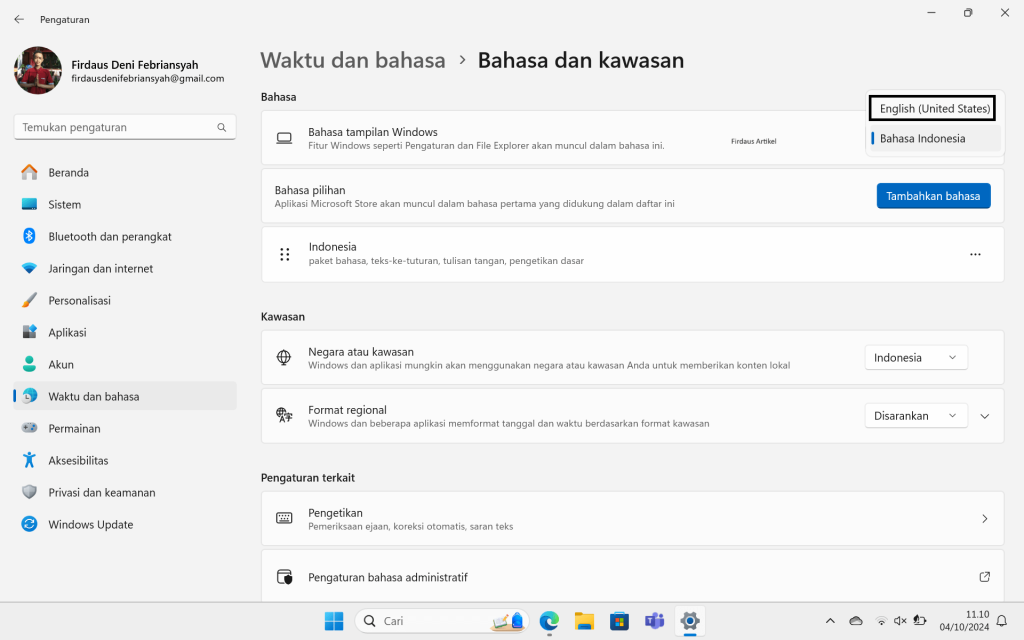
- Sementara itu, jika hendak menggunakan bahasa lain, silakan install terlebih dahulu dengan cara klik tambahkan bahasa.
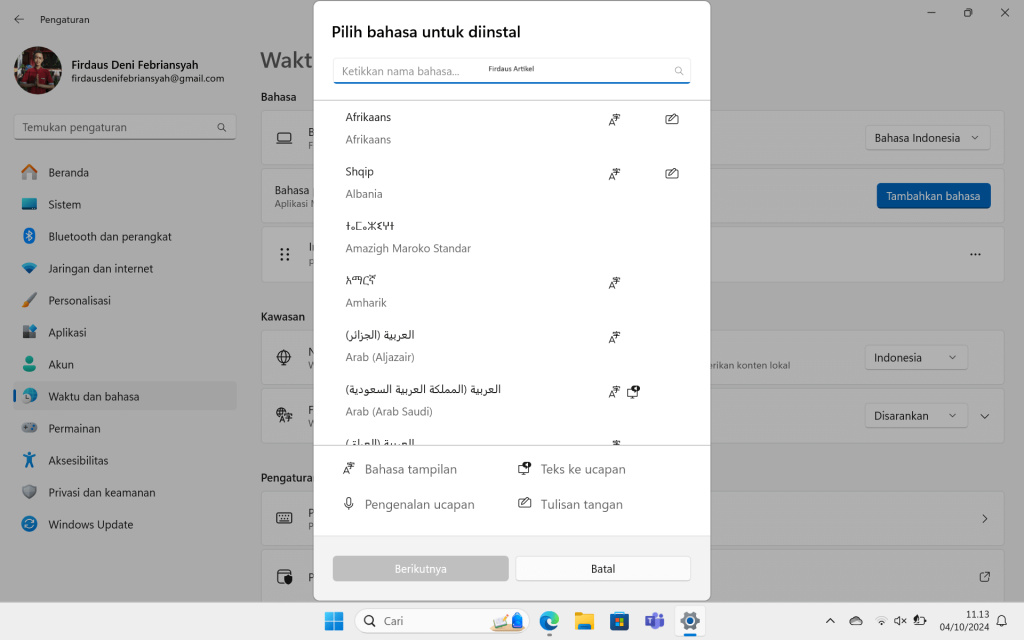
- Ketikkan nama bahasa yang ingin dicari lalu ikuti langkah-langkahnya sampai selesai.
- Jika sudah, restart komputer Anda untuk melihat perubahannya.
Itulah dia cara mengganti bahasa di Windows. Secara garis besar, tidak ada perbedaan mencolok di Windows 10 maupun Windows 11, jadi Anda tinggal menyesuaikannya saja.